
主要内容包括:安装与卸载、运行程序、jdk配置、编辑器设置、工程管理、代码模版使用、快捷键、调试、工程管理、数据库相关内容。
IDEA使用教程
卸载和安装
卸载
- 保存配置文件。(可选)
配置文件:IDEA文件根目录的 IDEA\bin\IdeaConfig\config\options
插件:IDEA文件根目录的 IDEA\bin\IdeaConfig\config\plugins
或者直接从IDEA中导出:
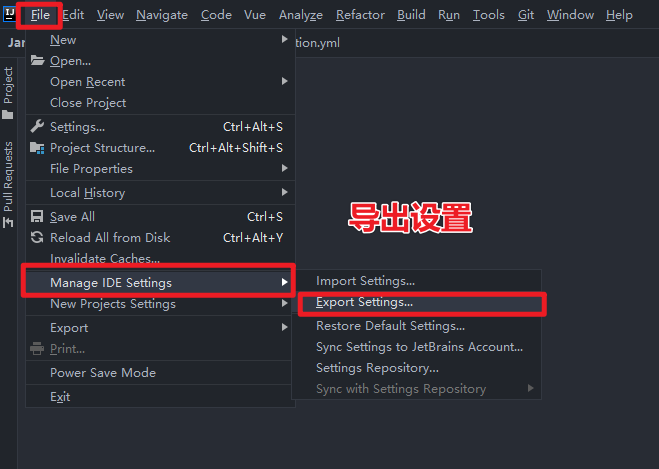
直接从IDEA导出可以选择更多的选项。
- 卸载软件。
如果下载的是免安装版本,则不会显示在电脑系统的“应用程序”中,这时候直接删除整个文件夹即可。
如果下载的是安装版,则直接从控制面板-卸载程序即可。
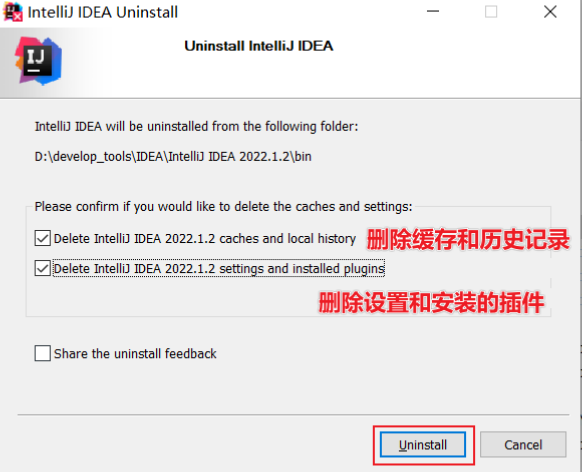
- 删除残留配置文件
C:\Users\{电脑用户名}\AppData\Local\JetBrains
C:\Users\{电脑用户名}\AppData\Roaming\JetBrains
安装
官方网站:https://www.jetbrains.com/zh-cn/idea/download/
破解办法自行百度,或者下载社区版,支持正版,人人有责。
IDEA 分为两个版本: 旗舰版(Ultimate) 和 社区版(Community) 。
IDEA的大版本每年迭代一次,大版本下的小版本(如:2022.x)迭代时间不固定,一般每年3-4个小版本,目前最新的版本是2022.4。
安装步骤:
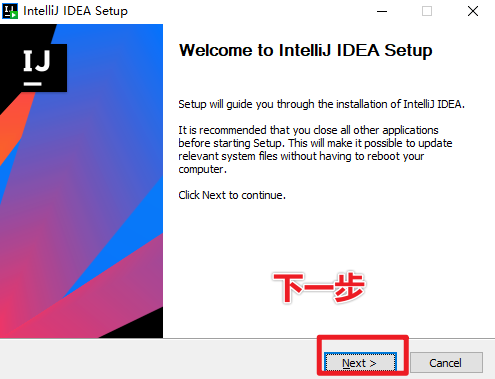
- 欢迎界面
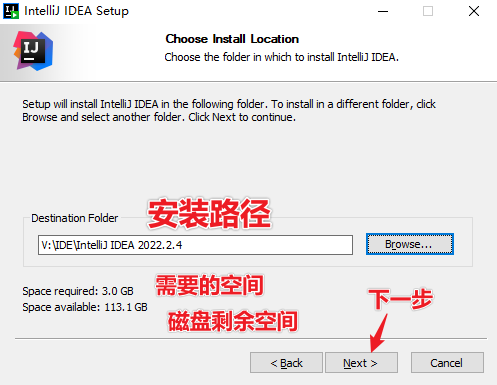
- 选择路径
- 选项
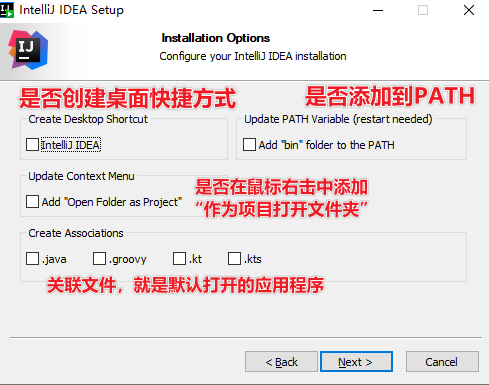
按照自己的喜好选择,一般来说选择添加到PATH
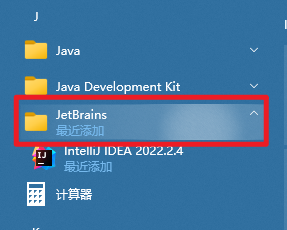
- 开始菜单中创建的文件夹的名称为JetBrains,就是下图
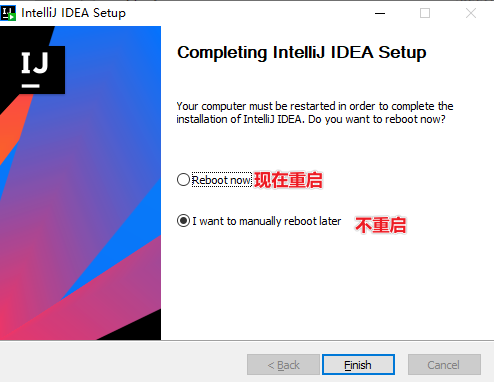
- 开始安装,安装完成
第一次使用:
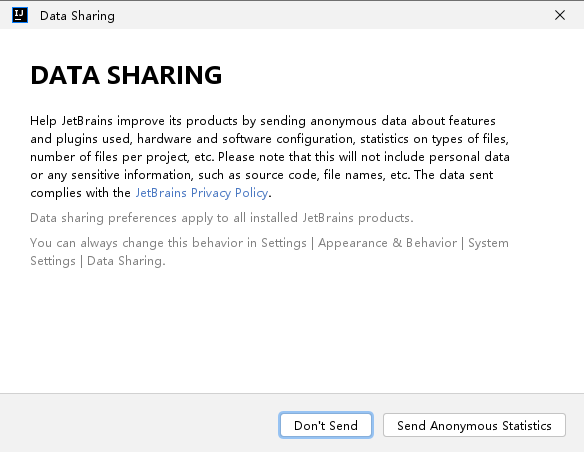
是否发送数据?默认选不发送
是否导入原来的配置文件?
如果在以前导出了相关的配置文件,则可以在这里导入。一般名为settings.zip
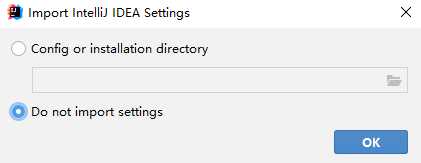
这里为了演示,我就不导入了。
然后就ok了。
激活问题请自己解决。
一些问题
问题描述1:2022.1启动不了,双击桌面图标,没有响应。
问题描述2:进入到安装目录…\IntelliJ IDEA 2022.1.2\bin,打开CMD。输入idea,发现报错。
解决办法:
打开C:\Users\{用户名}\AppData\Roaming\JetBrains\IntelliJIdea2022.1\idea64.exe.vmoptions这个文件。
删除最后一行以-javaagent开头的一行配置
原因:之前使用过的比如2021.2.2版本,是破解版。新版IEDA把现有的启运参数也都复制过去了。又因为最新的IDEA,不兼容pojie程序-javaagent:D:\develop_tools\IDEA\IntelliJ IDEA 2021.2.2\bin\jetbrains-agent.jar了,所以报错了,所以JVM结束了,所以没有启动画面。
示例程序
新建工程
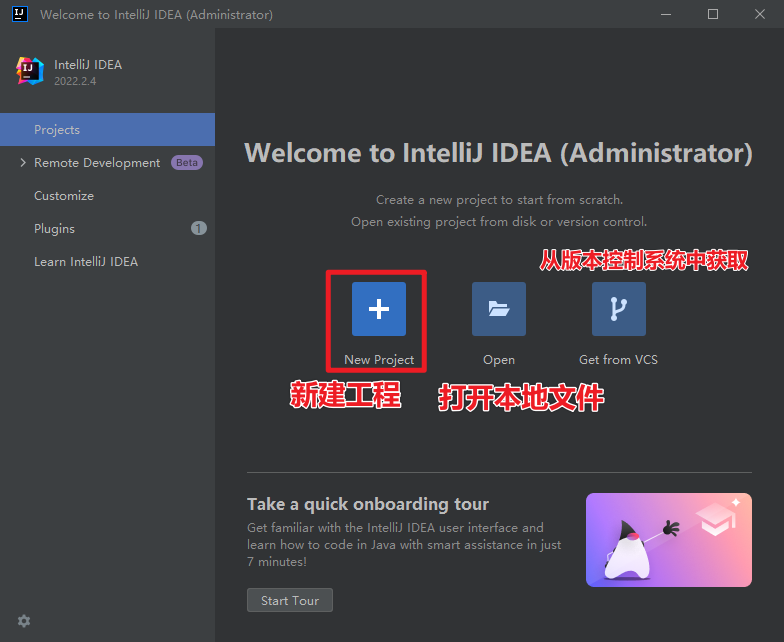
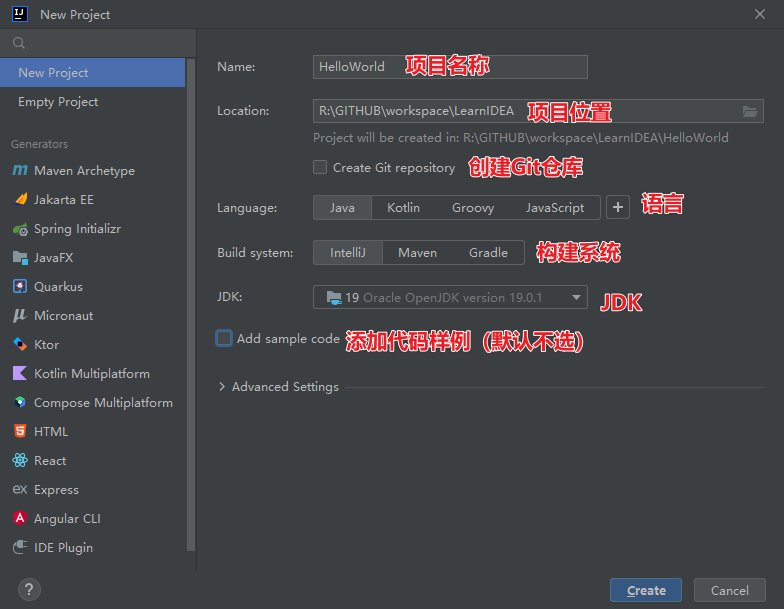
项目创建完成,开始创建java文件
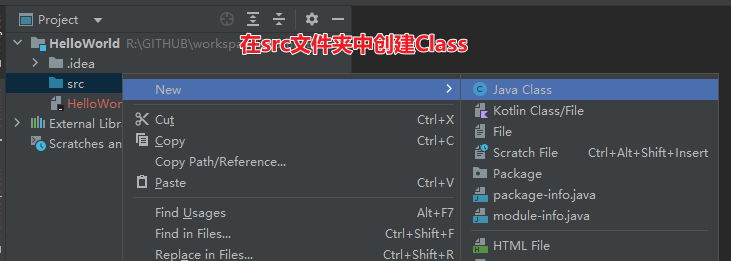
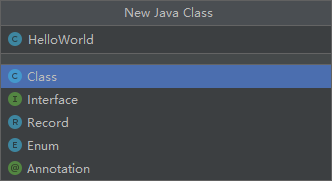
编写代码
1 | public class HelloWorld { |
运行
因为在创建项目的时候已经设置了jdk了,因此不用再重复设置了。
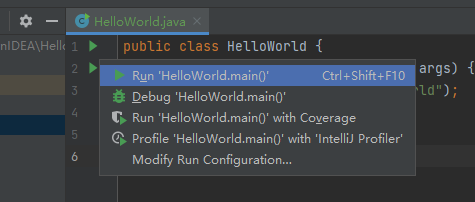
可以点击方法旁边的运行,来运行项目
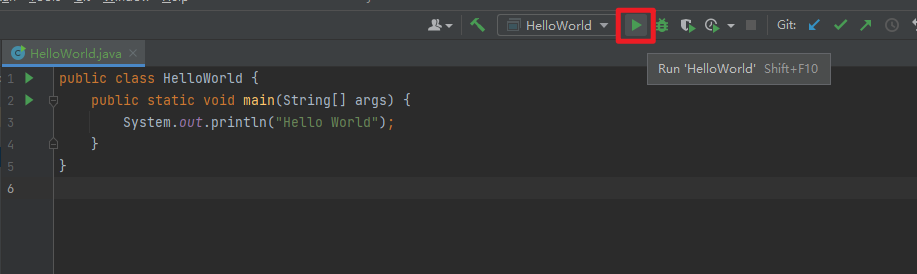
也可以点击工具栏中的运行。
JDK相关设置
查看项目的jdk
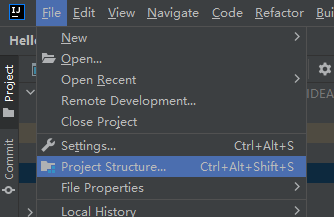
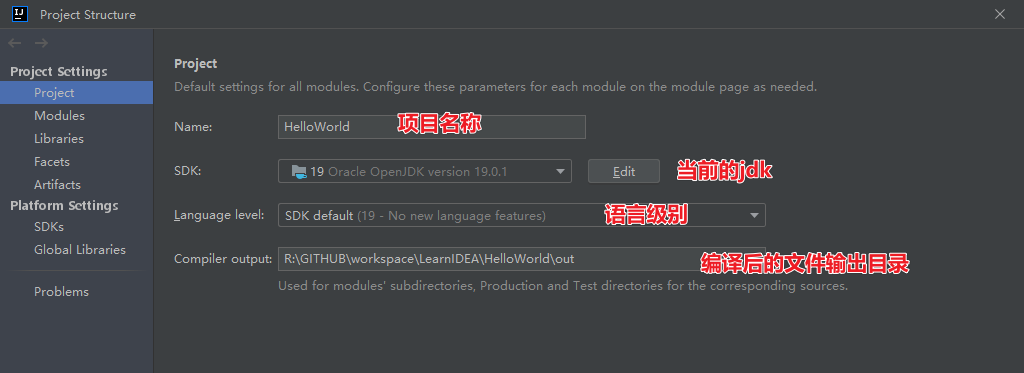
Language level 语言级别是什么:
我们可以使用高版本的jdk,但是使用低版本的语言规范,这个时候虽然使用了新版本的jdk,但是无法使用新版本的语法特性。这个语言级别就是语言规范。
详细设置
显示工具栏
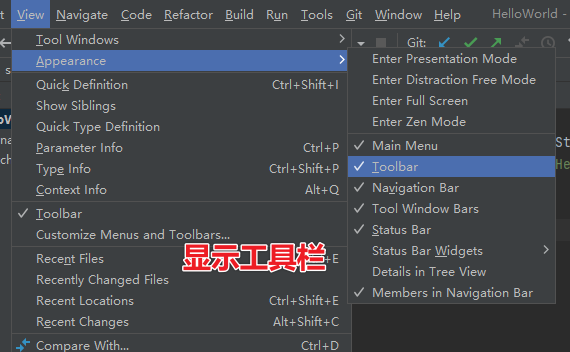
打开详细配置
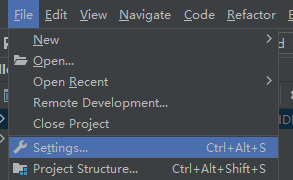
详细配置设置
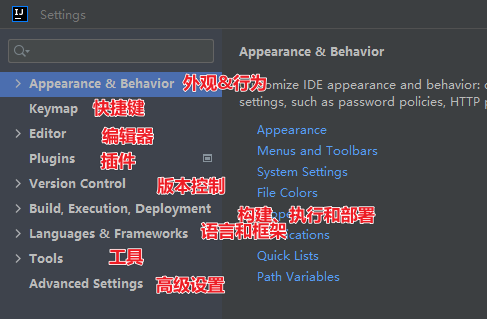
系统设置
默认启动项配置
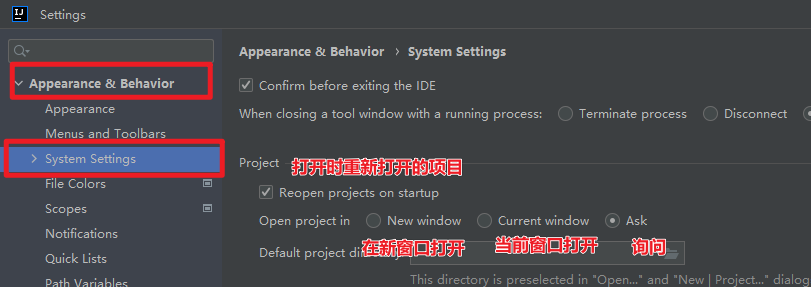
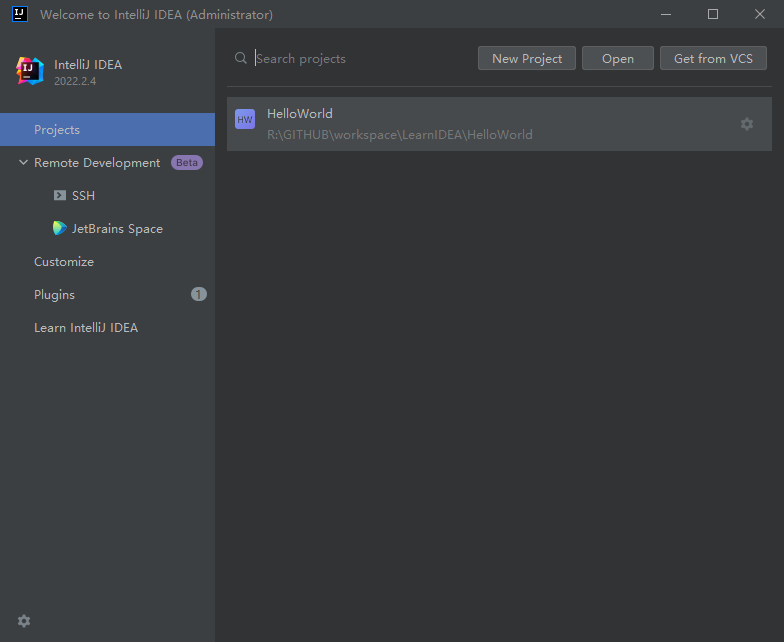
如果去掉Reopen last project on startup前面的对勾,每次启动IDEA就会出现如下界面
取消自动更新
Settings–>Appearance & Behavior->System Settings -> Updates
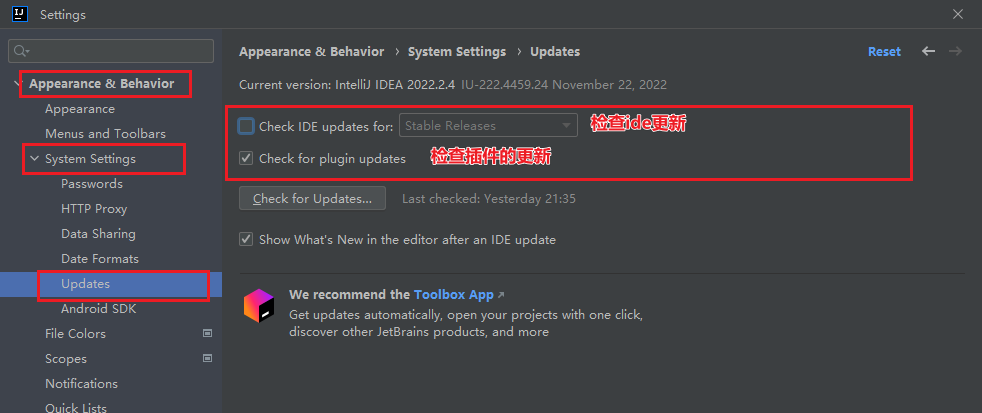
建议检查IDE更新的√去掉
检查插件更新的√选上
主题设置
整体主题
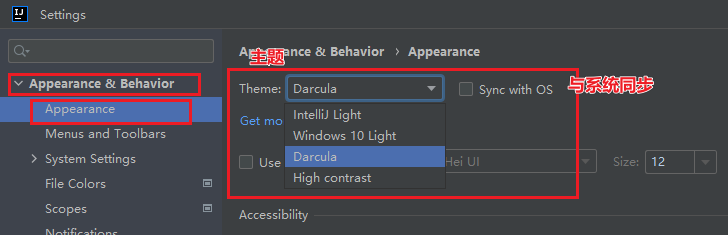
默认提供4个主题:2白1黑1高对比度。
菜单和窗口字体大小
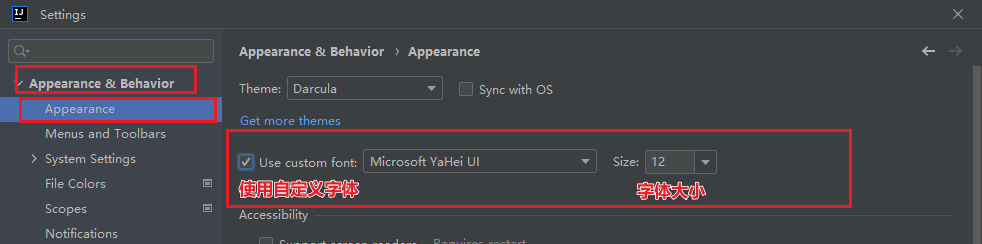
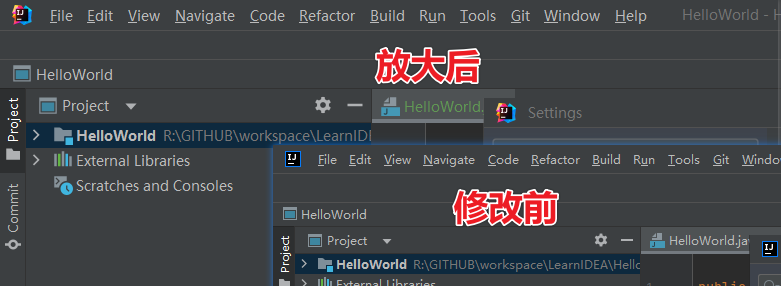
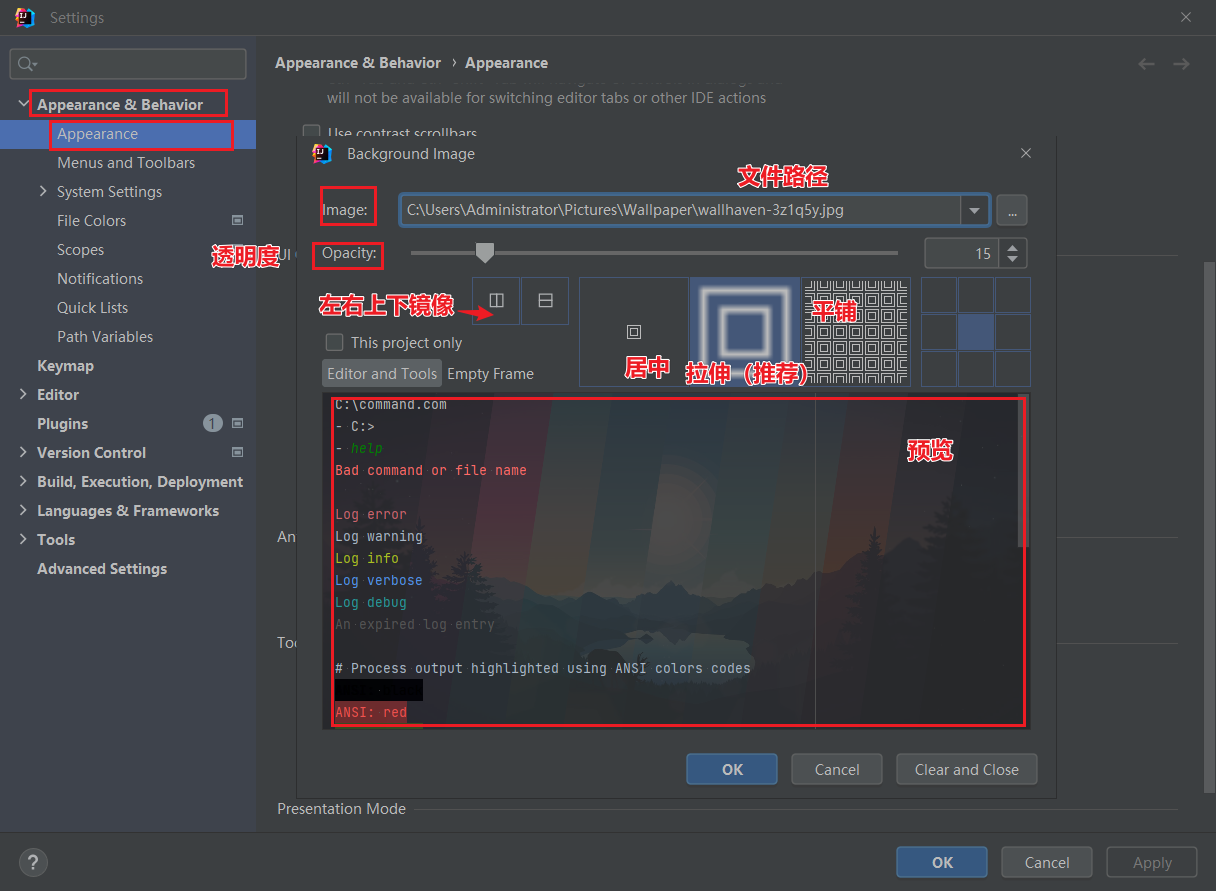
设置背景图
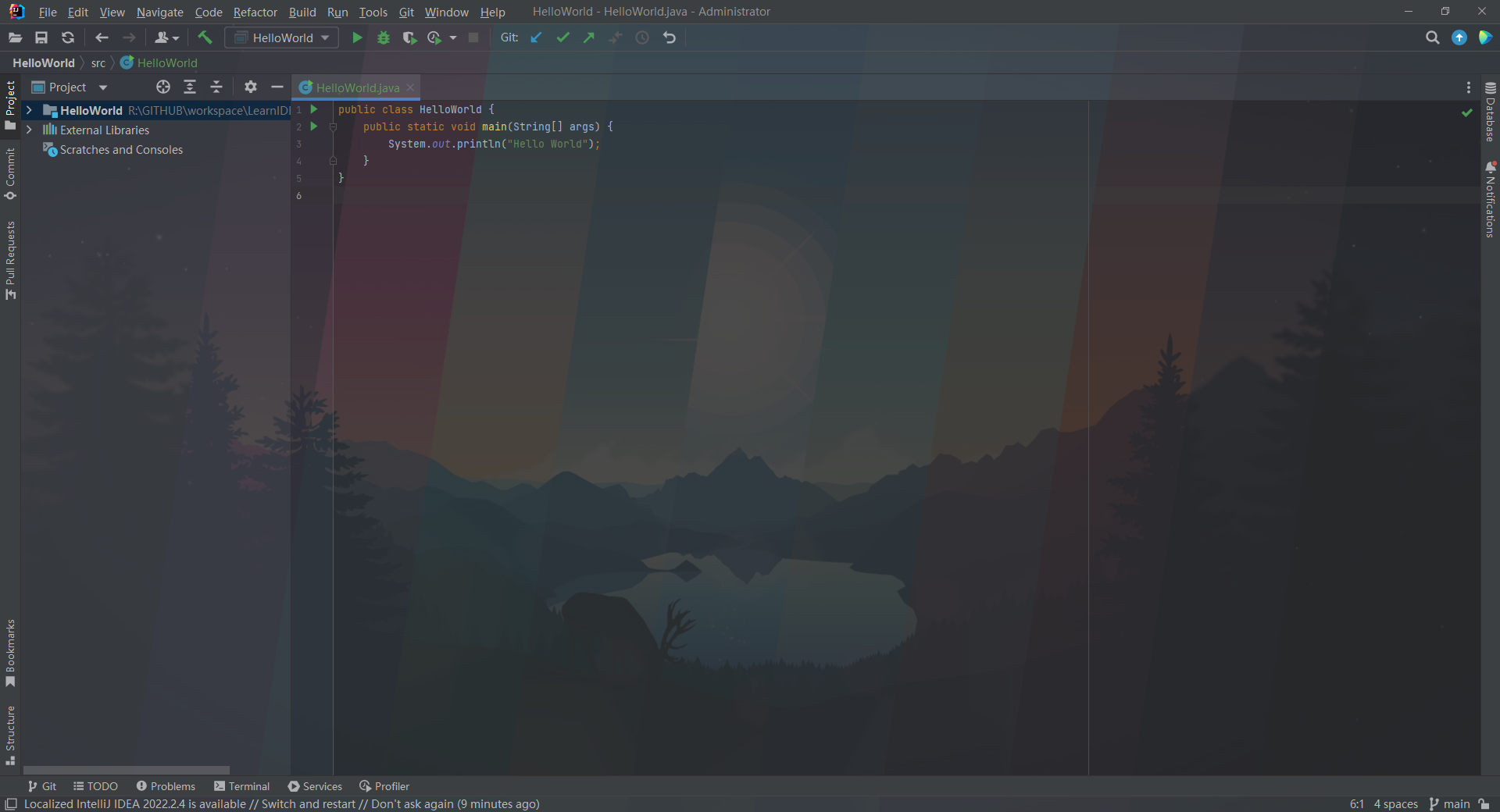
效果:
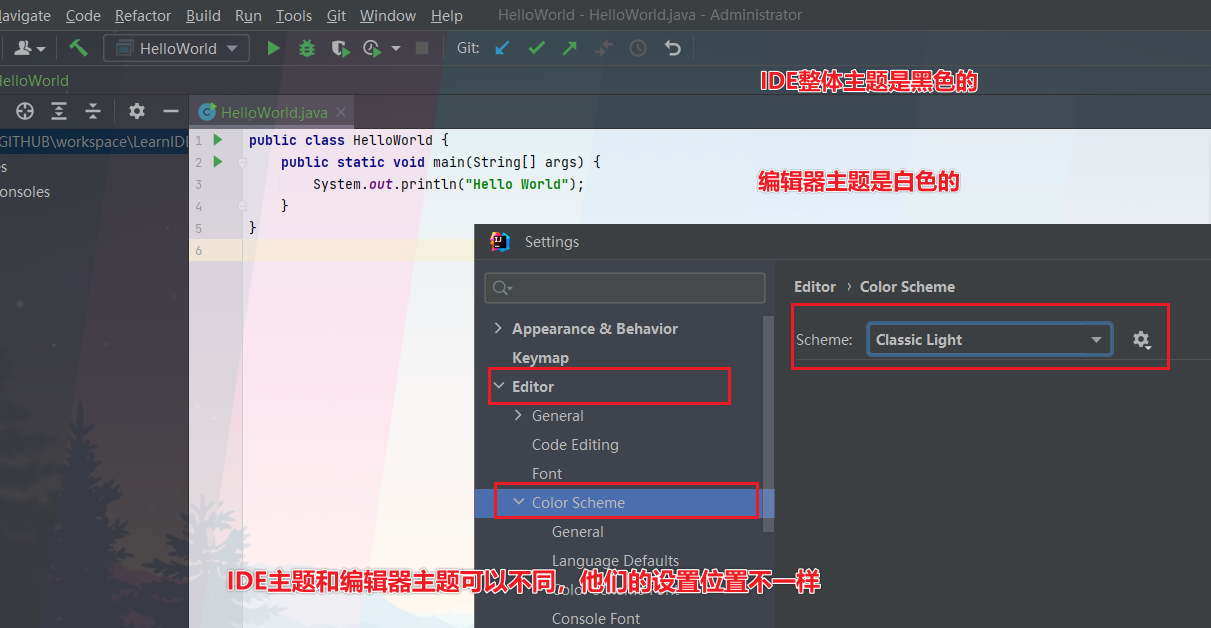
编辑器字体设置
编辑器主题设置
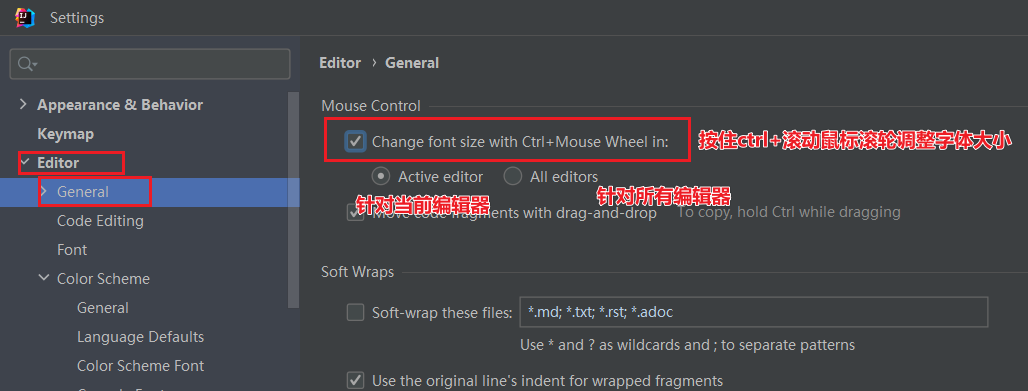
字体大小
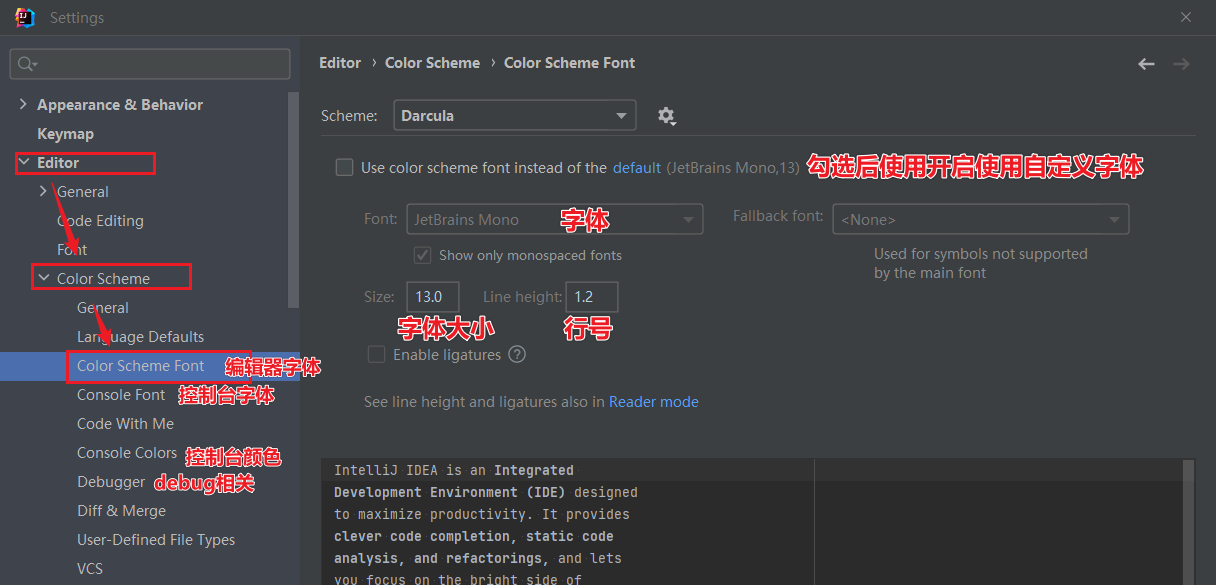
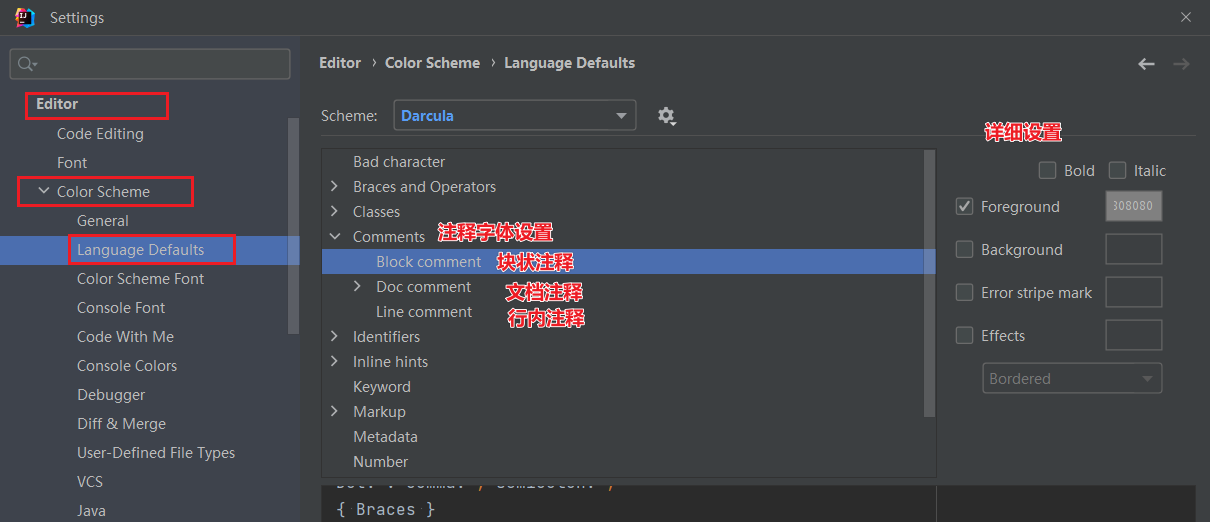
详细字体设置:以注释为例
行号和方法分隔符
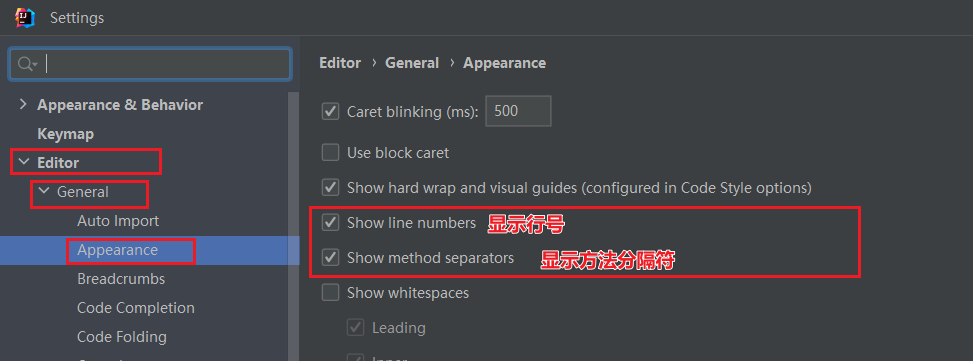
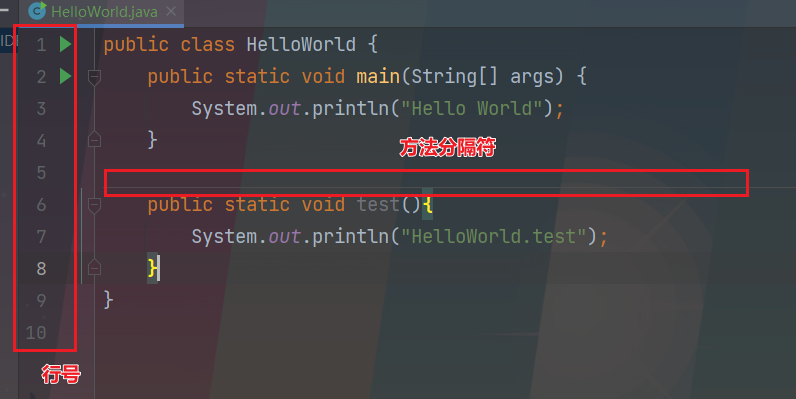
代码提示
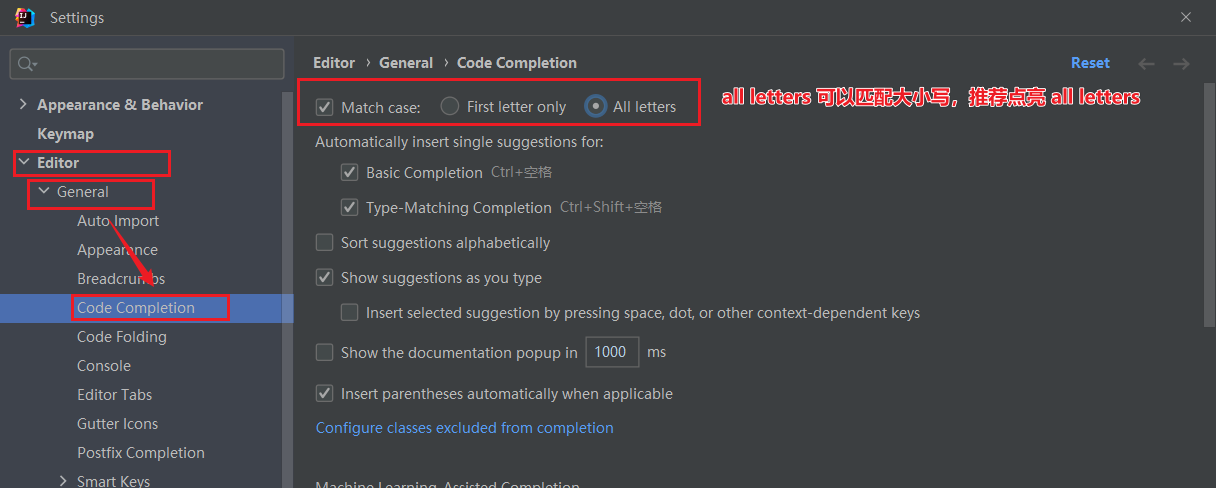
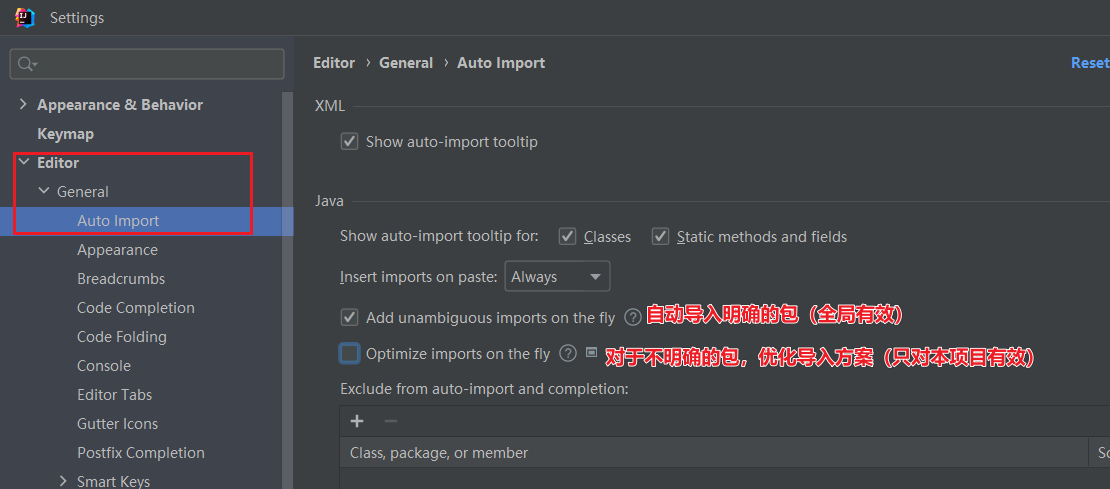
自动导包
默认需要自己手动导包,Alt+Enter快捷键
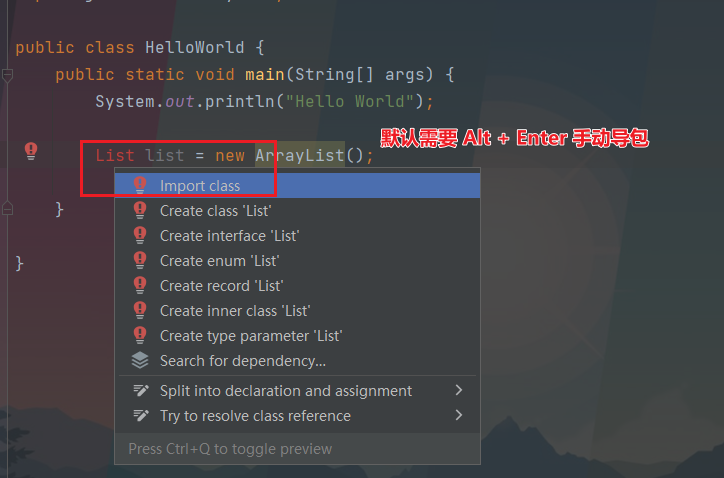
字符编码(全都改成UTF-8)
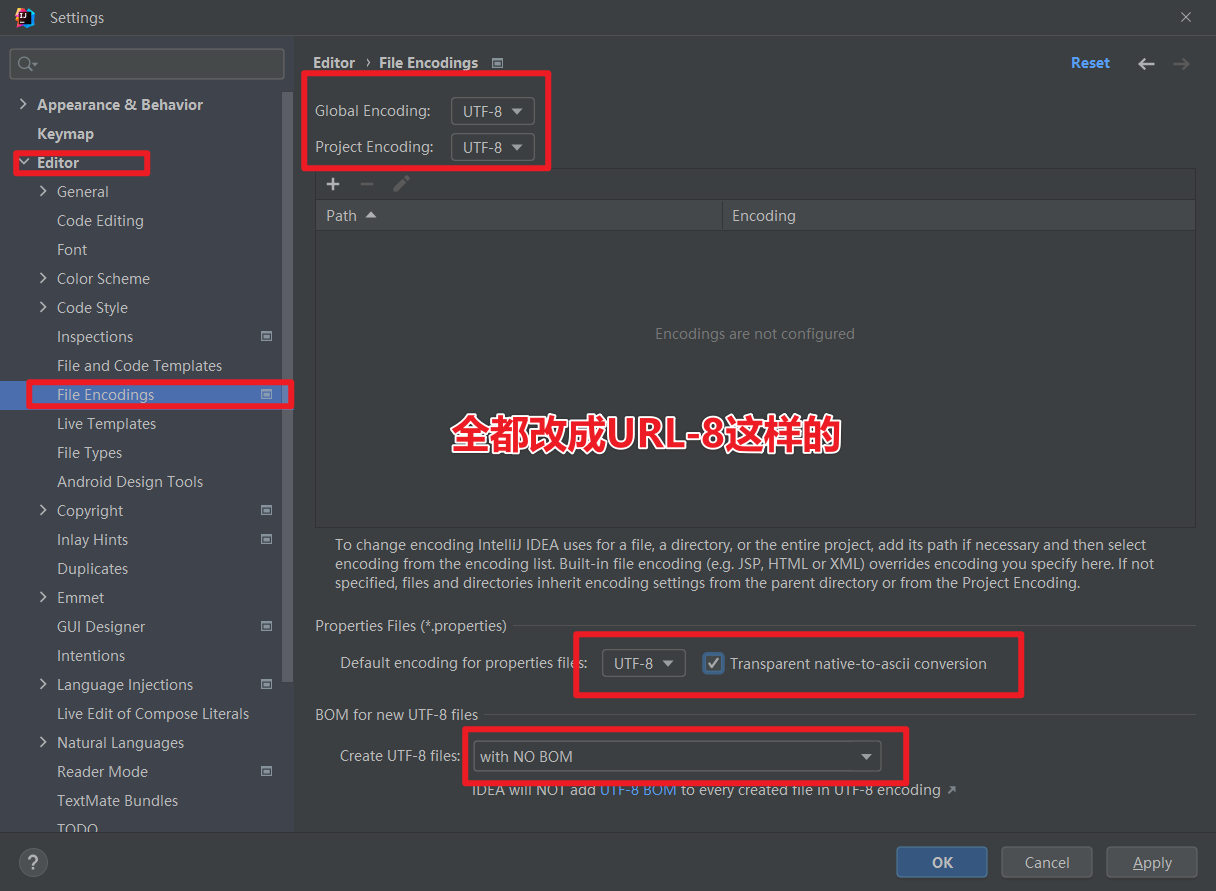
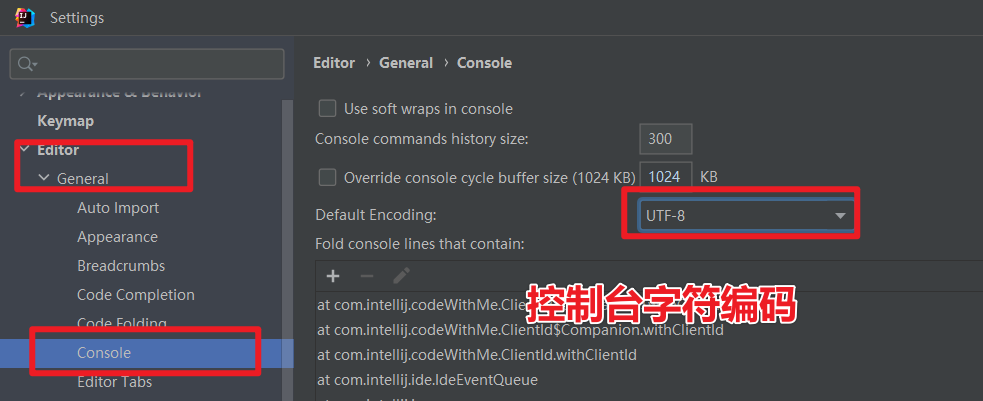
字符编码也可以针对文件设置,也是这个步骤,当导入了外部的Java文件,而文件产生了乱码的时候,可以按照这个步骤进行修改。
类的头部注释信息
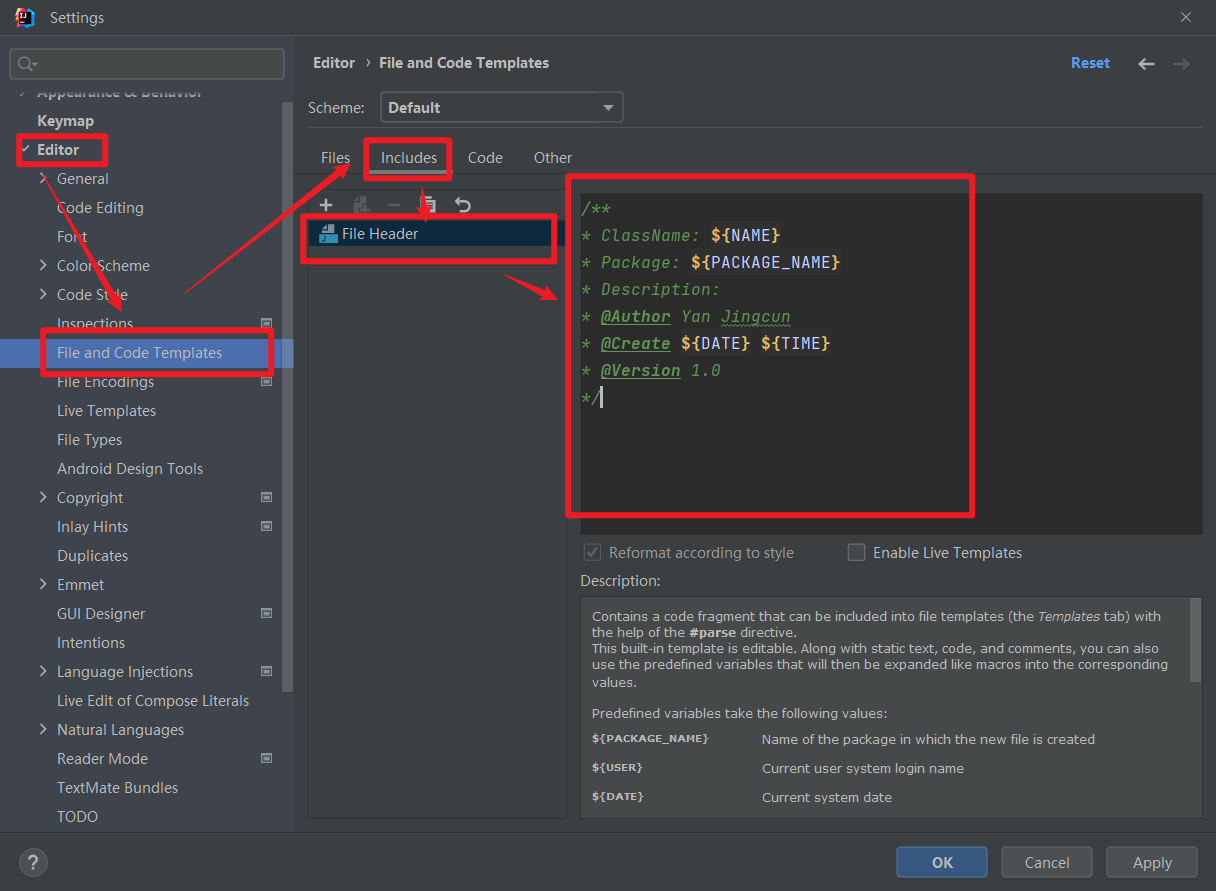
1 | /** |
常用的预设变量:
1 | ${PACKAGE_NAME} - the name of the target package where the new class or interface will |
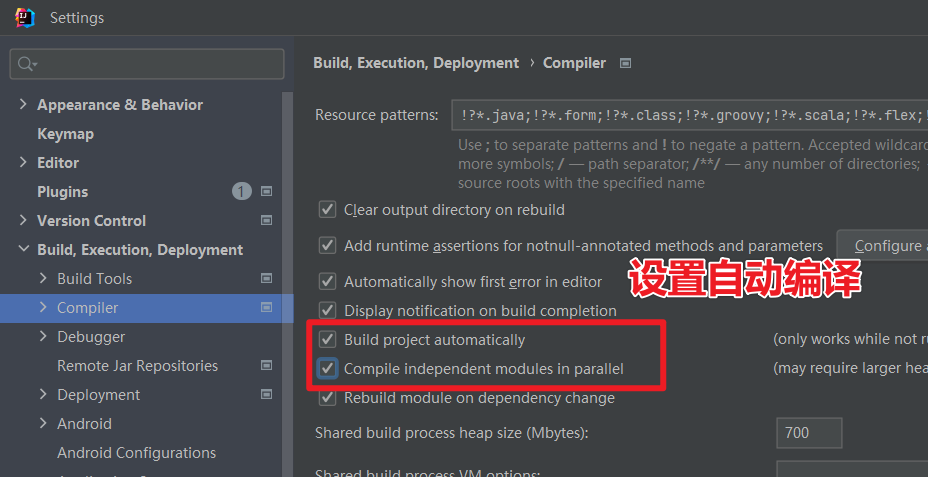
自动编译
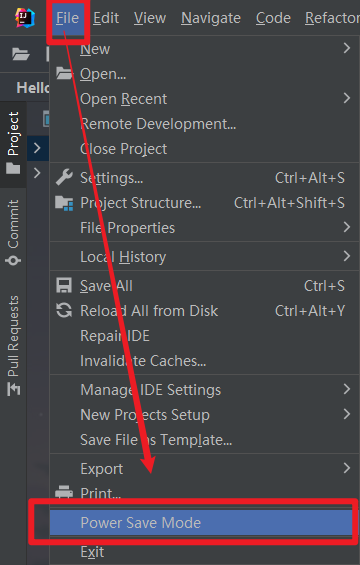
省电模式
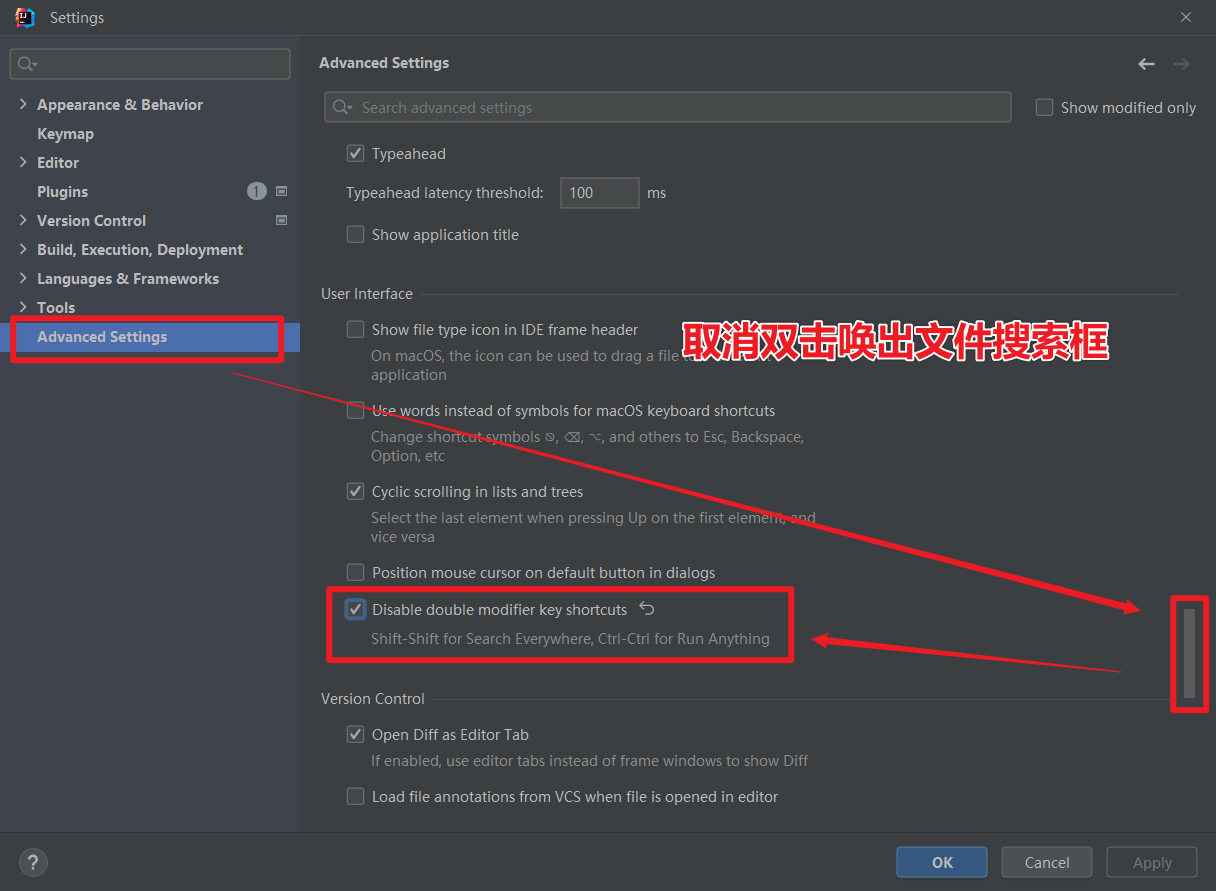
取消双击shift搜索
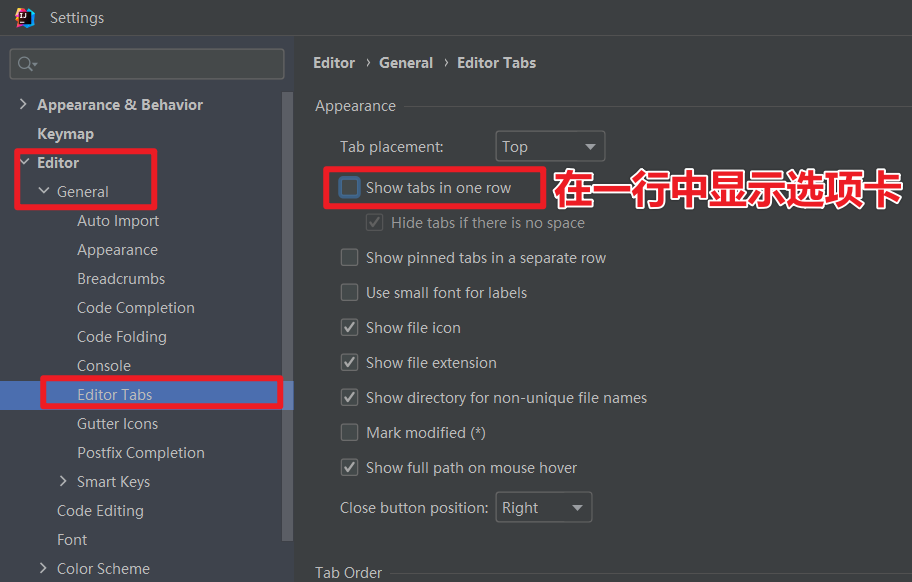
其他
是否在单行显式编辑器选项卡(建议去掉勾选)
工程和模块管理
项目结构
Project - Module — Package — Class
也就是说:
- 一个project中可以创建多个module
- 一个module中可以创建多个package
- 一个package中可以创建多个class
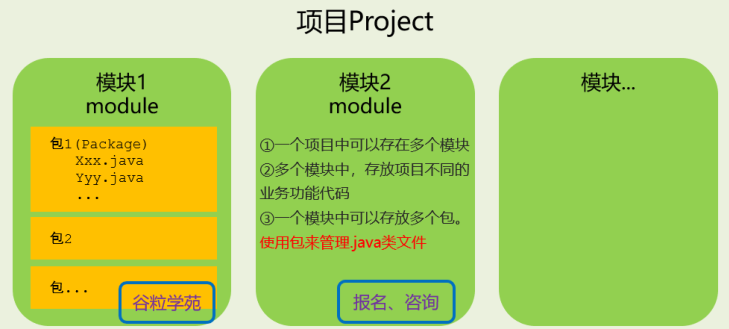
在 IntelliJ IDEA 中Project是最顶级的结构单元,然后就是Module。目前,主流的大型项目结构基本都是多Module的结构,这类项目一般是按功能划分的,比如:user-core-module、user-facade-module和user-hessian-module等等,模块之间彼此可以相互依赖,有着不可分割的业务关系。因此,对于一个Project来说:
- 当为单Module项目的时候,这个单独的Module实际上就是一个Project。
- 当为多Module项目的时候,多个模块处于同一个Project之中,此时彼此之间具有互相依赖的关联关系。
- 当然多个模块没有建立依赖关系的话,也可以作为单独一个“小项目”运行。
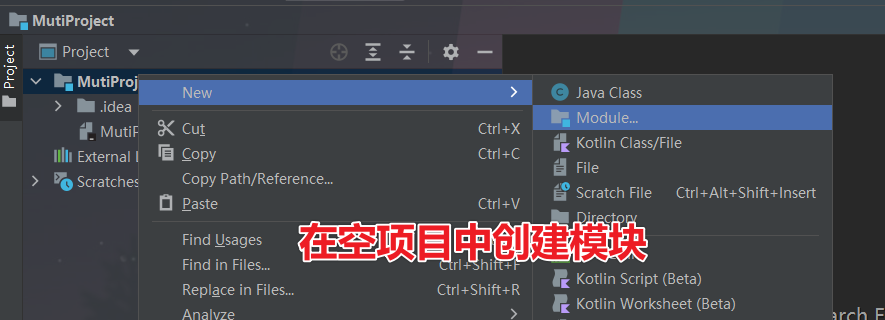
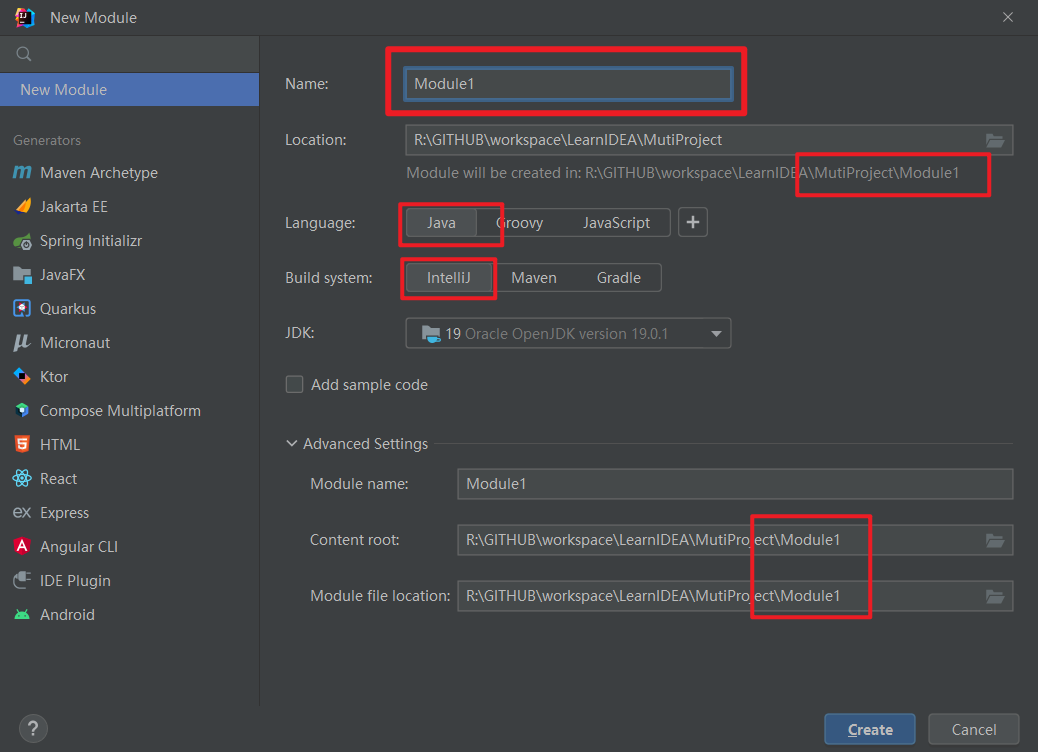
创建模块
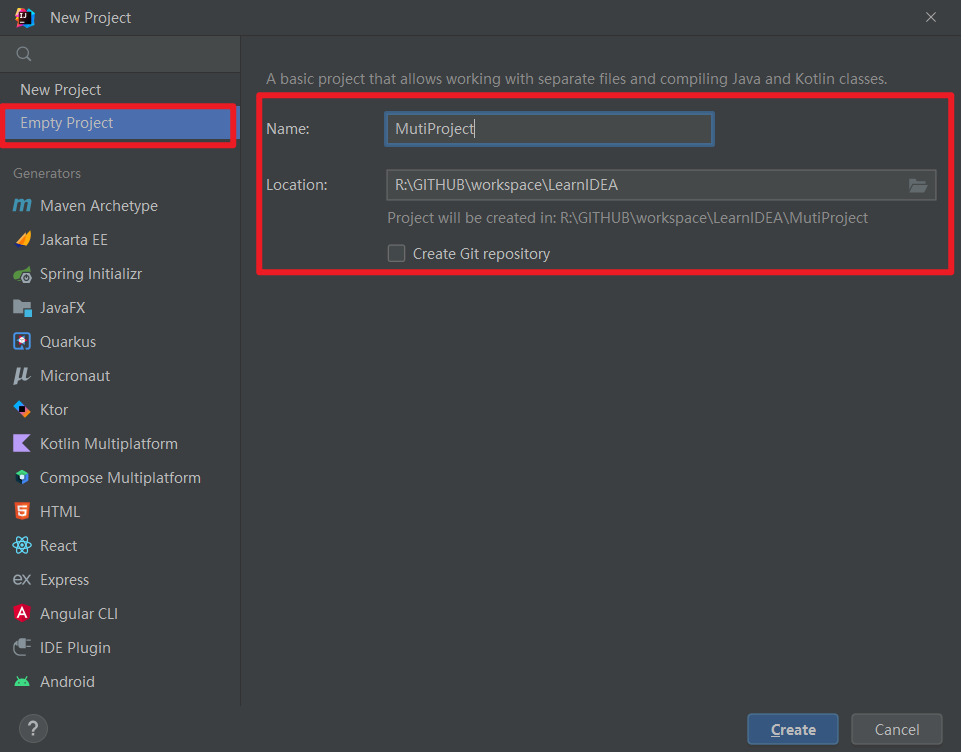
建议创建“Empty空工程”,然后创建多模块,每一个模块可以独立运行,相当于一个小项目。
- 先创建空工程
- 创建模块
删除模块
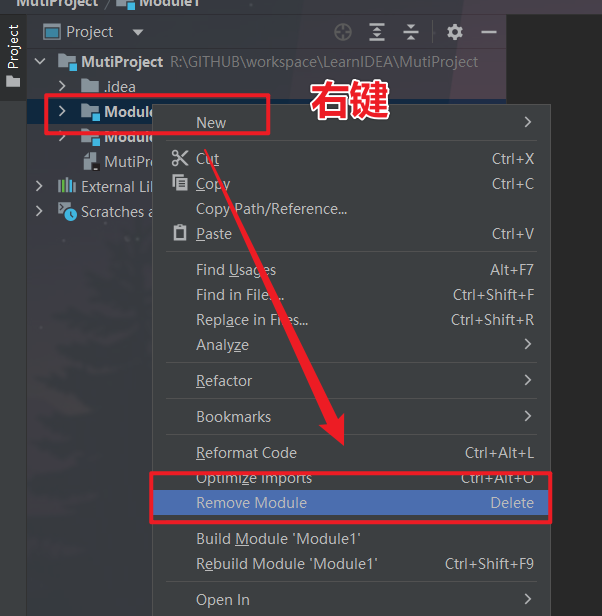
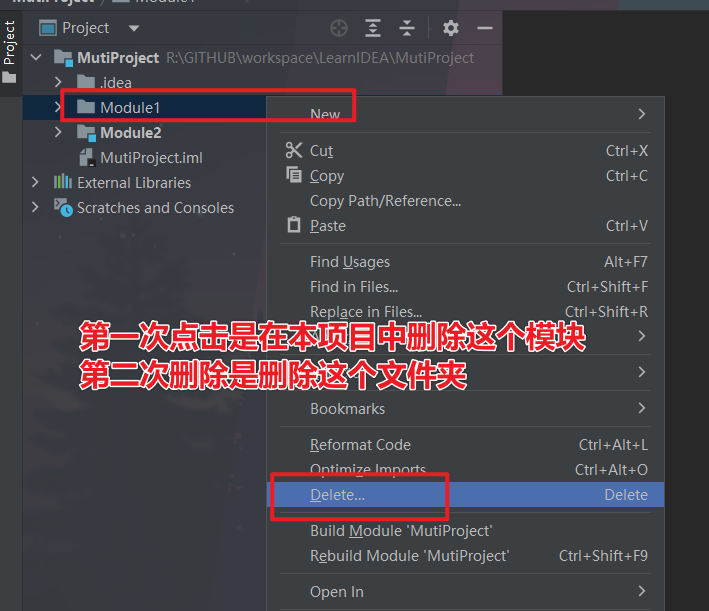
移出之后是在本项目中删除了这个项目
但是这个文件夹还在
因此还要把这个文件夹删除
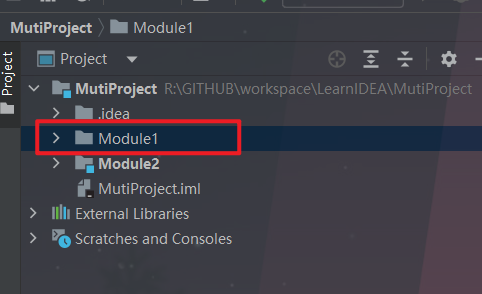
导入其他外部模块
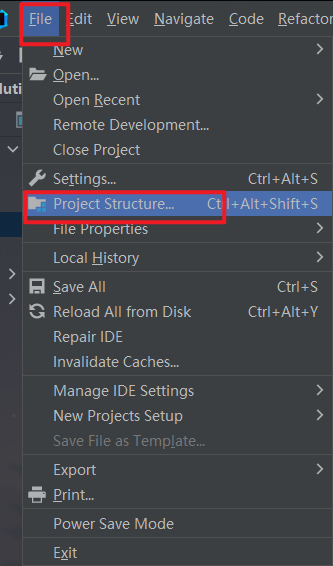
直接复制的时候不会被IDEA标志为本项目的模块,而是以文件夹的形式呈现。
应该在Project Structure中导入
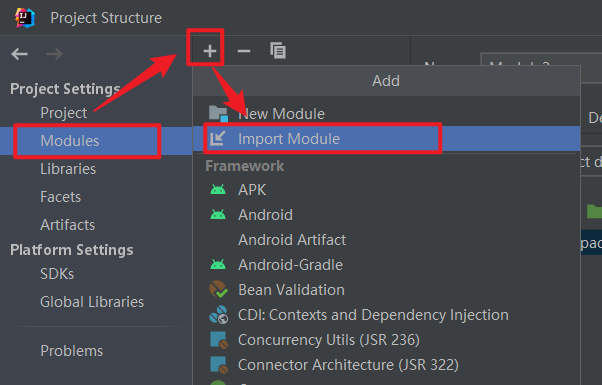
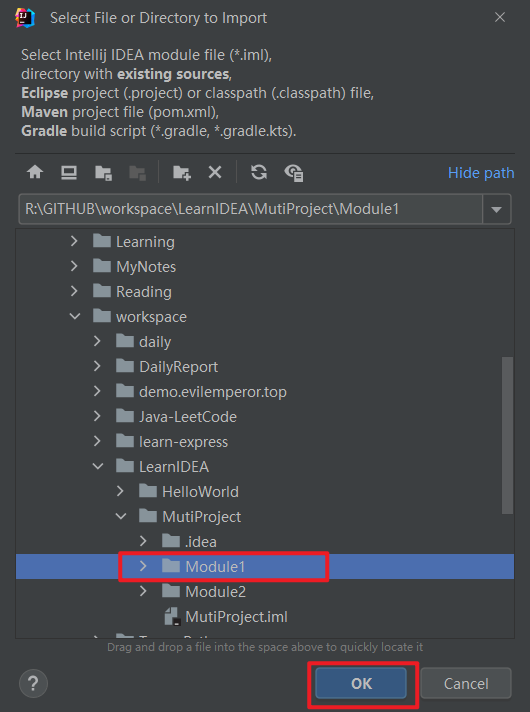
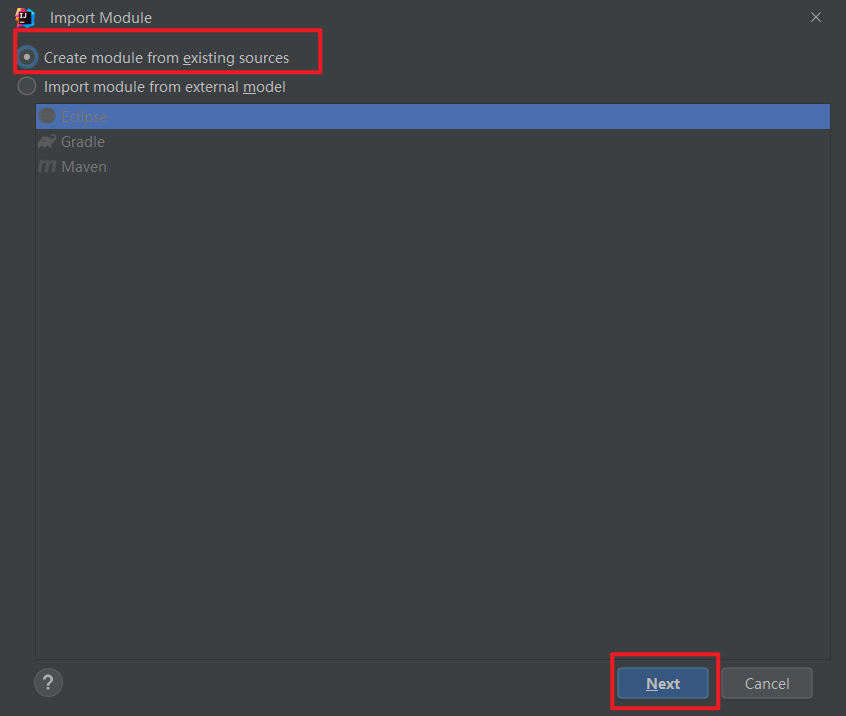
然后一路Next下去。
如果文件存在的时候,可以选择Overwrite
代码模版的使用
查看Postfix Completion模板(后缀补全)
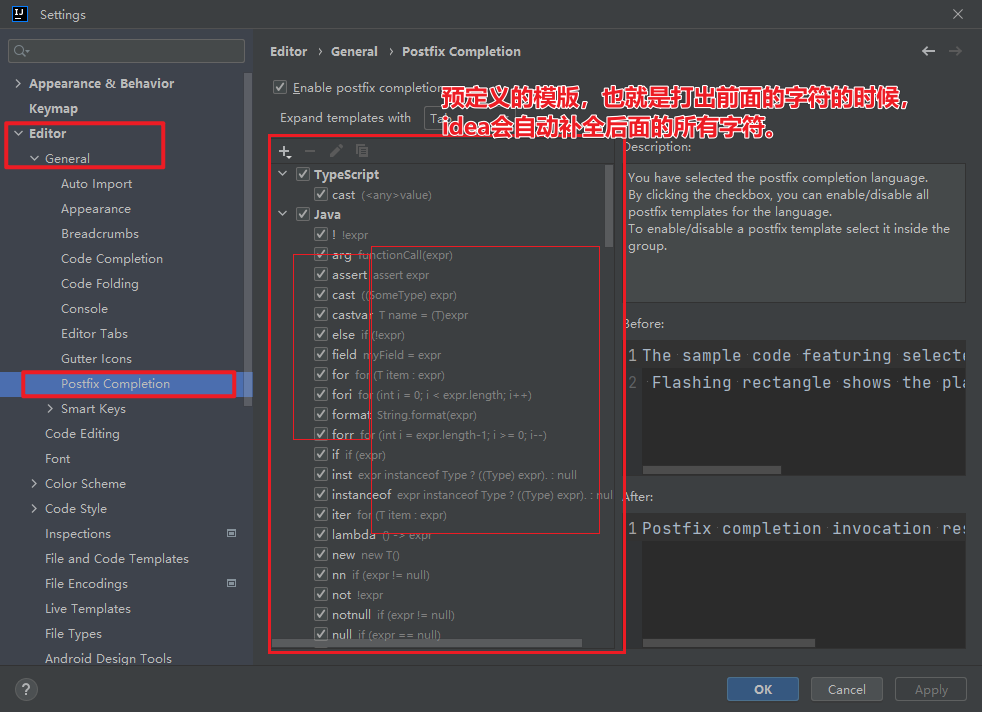
查看Live Templates模板(实时模板)
这个2022.4版本没有,可能已经删除了,就不写了。
常用代码模版
1、非空判断
- 变量.null:if(变量 == null)
- 变量.nn:if(变量 != null)
- 变量.notnull:if(变量 != null)
- ifn:if(xx == null)
- inn:if(xx != null)
2、遍历数组和集合
- 数组或集合变量.fori:for循环
- 数组或集合变量.for:增强for循环
- 数组或集合变量.forr:反向for循环
- 数组或集合变量.iter:增强for循环遍历数组或集合
3、输出语句
- sout:相当于System.out.println
- soutm:打印当前方法的名称
- soutp:打印当前方法的形参及形参对应的实参值
- soutv:打印方法中声明的最近的变量的值
- 变量.sout:打印当前变量值
- 变量.soutv:打印当前变量名及变量值
4、对象操作
创建对象
- Xxx.new.var :创建Xxx类的对象,并赋给相应的
变量
- Xxx.new.field:会将方法内刚创建的Xxx对象抽取
为一个属性
强转
- 对象.cast:将对象进行强转
- 对象.castvar:将对象强转后,并赋给一个变量
5、静态常量声明
- psf:public static final
- psfi:public static final int
- psfs:public static final String
- prsf:private static final
自定义代码模版
自定义后缀补全模版
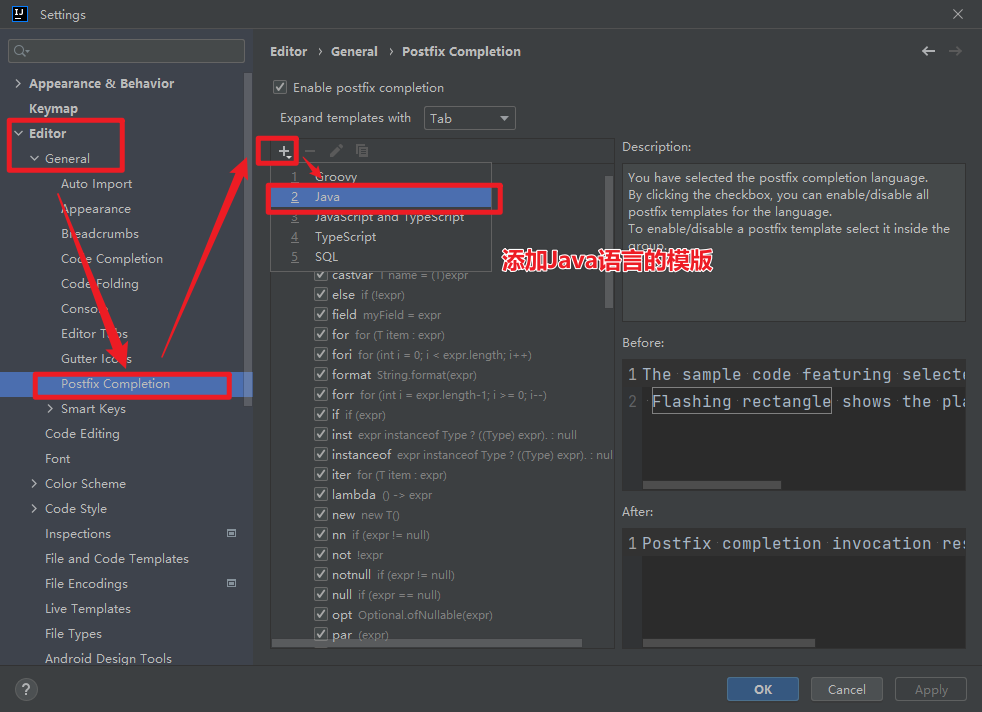
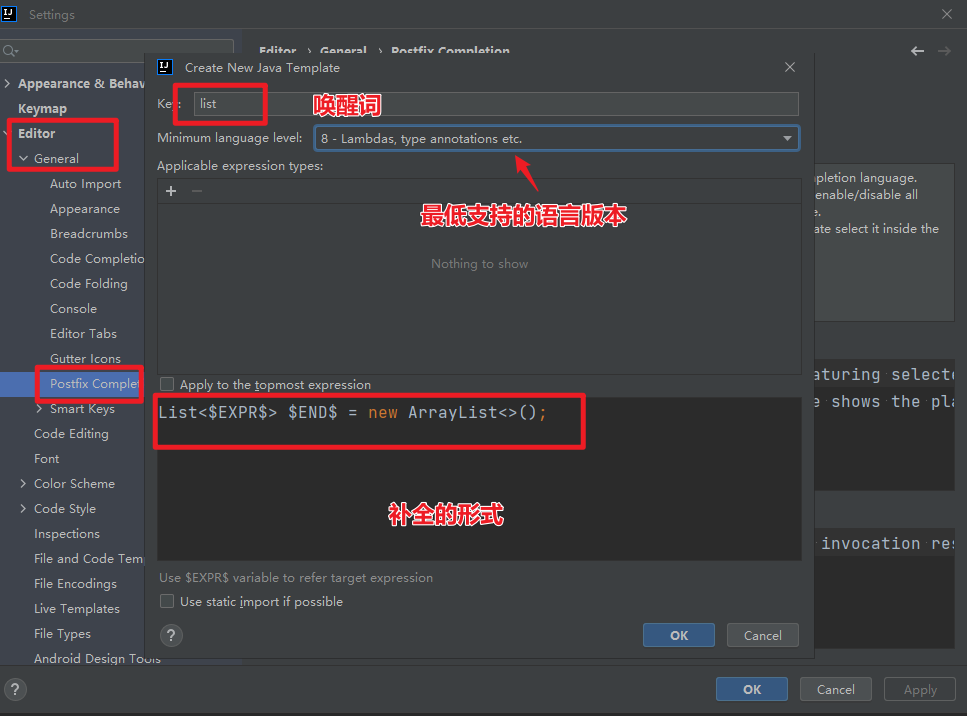
EXPR是事先要输入的表达式,比如这样设置之后,我需要先输入类型比如Stirng,然后输入.list
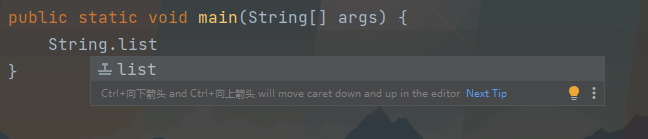
然后回车或者tab就能自动补全代码。
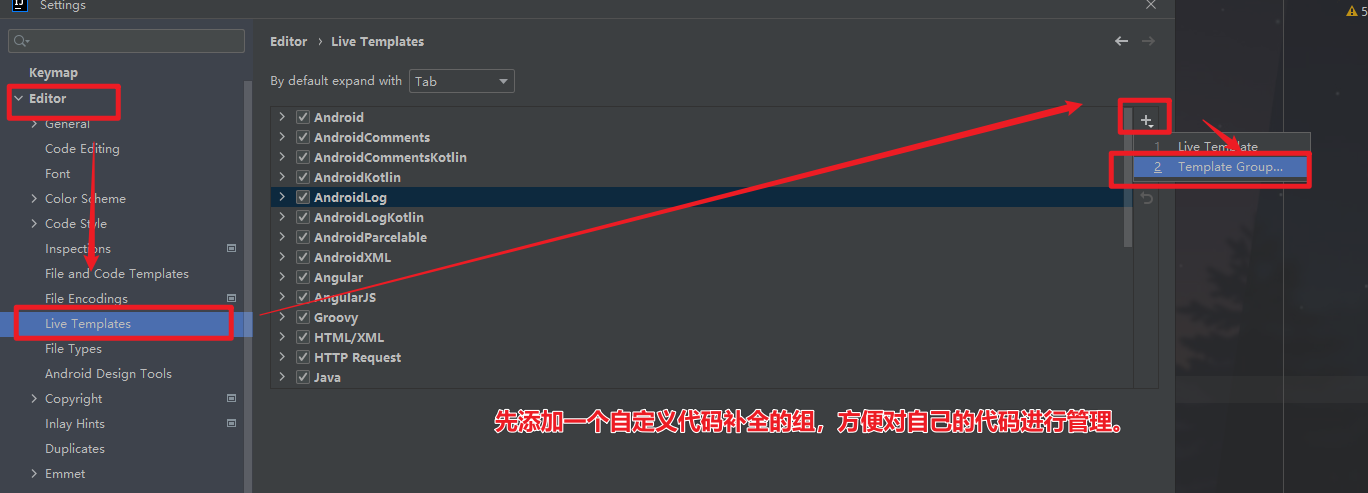
自定义Live Templates
定义sop为System.out.println();语句
- 添加自定义代码片段组
- 在组中添加新模板
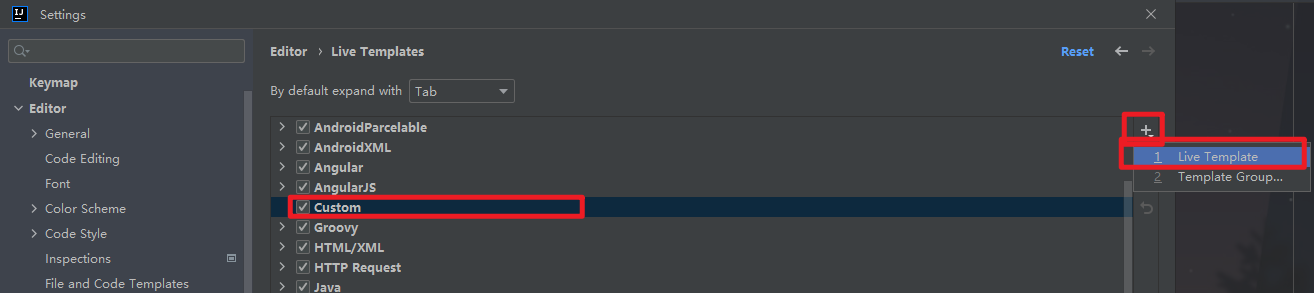
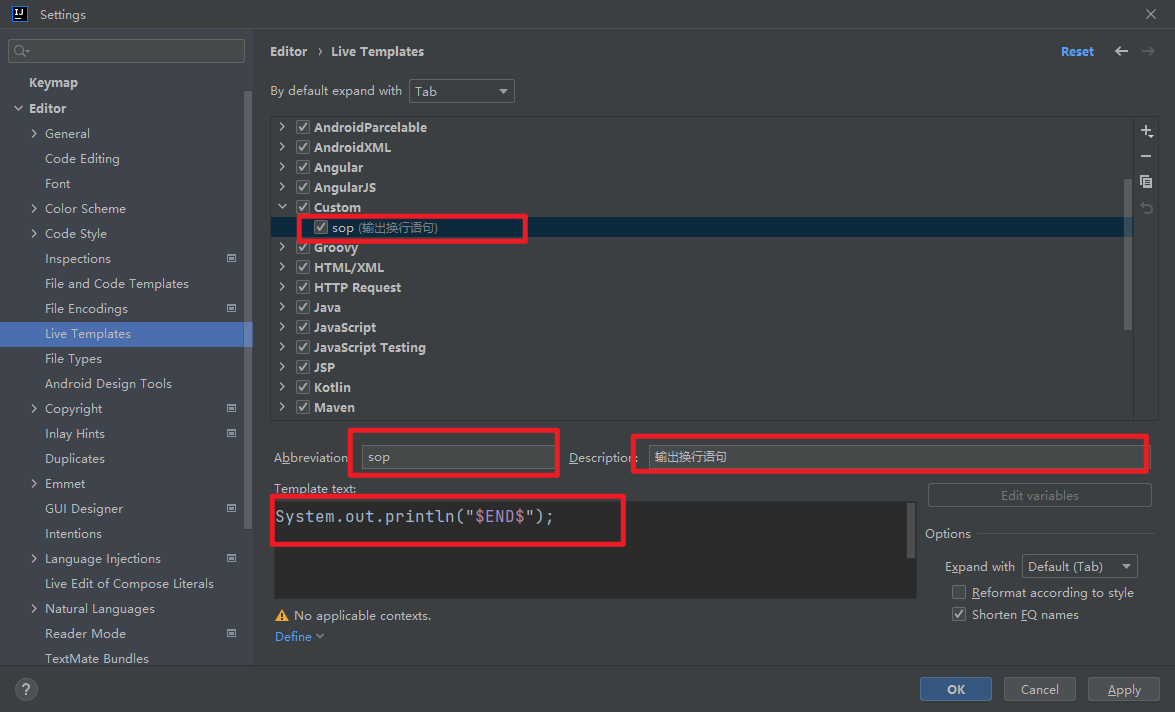
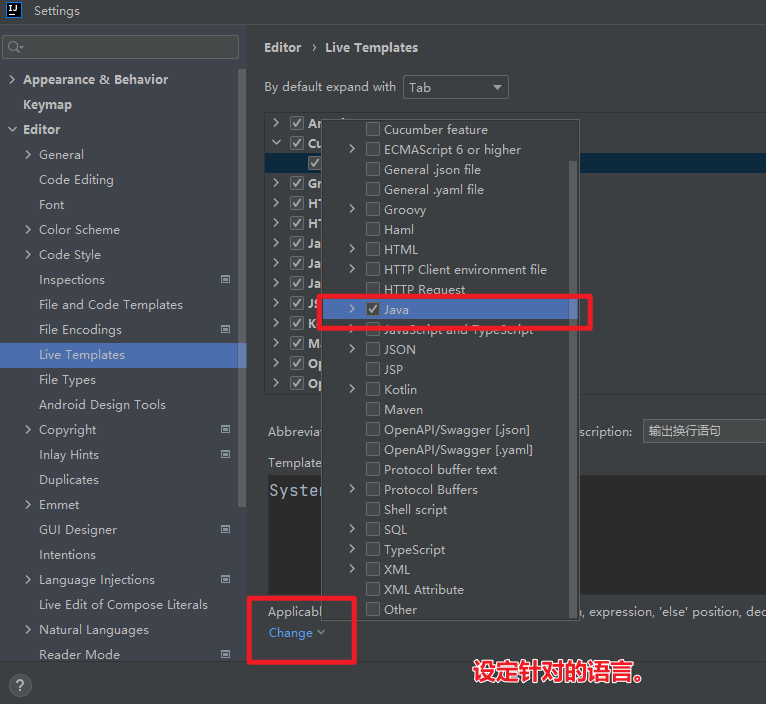
在文件中输入sop
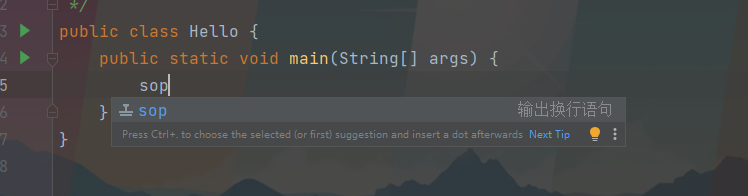
然后输入回车即可。
快捷键
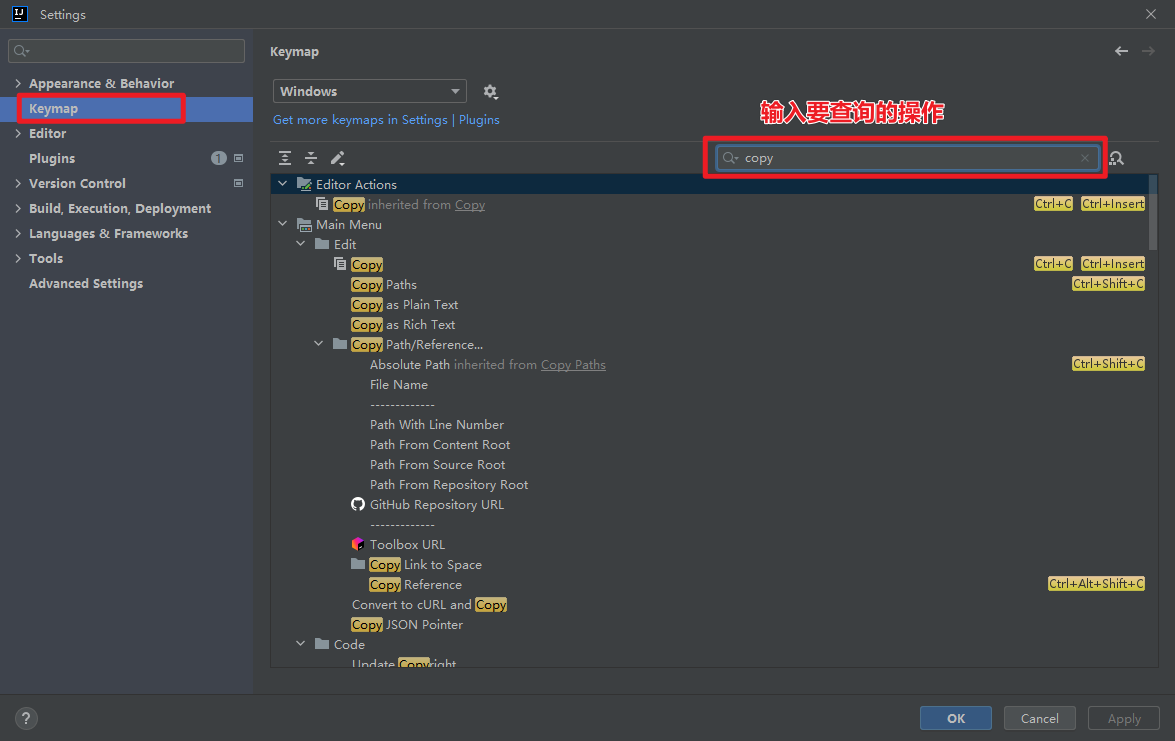
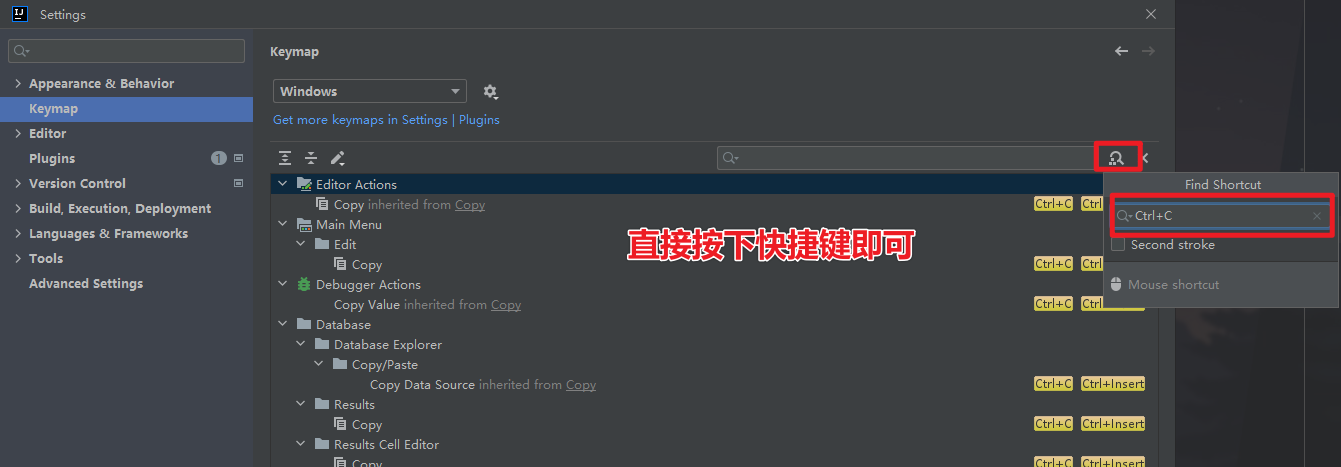
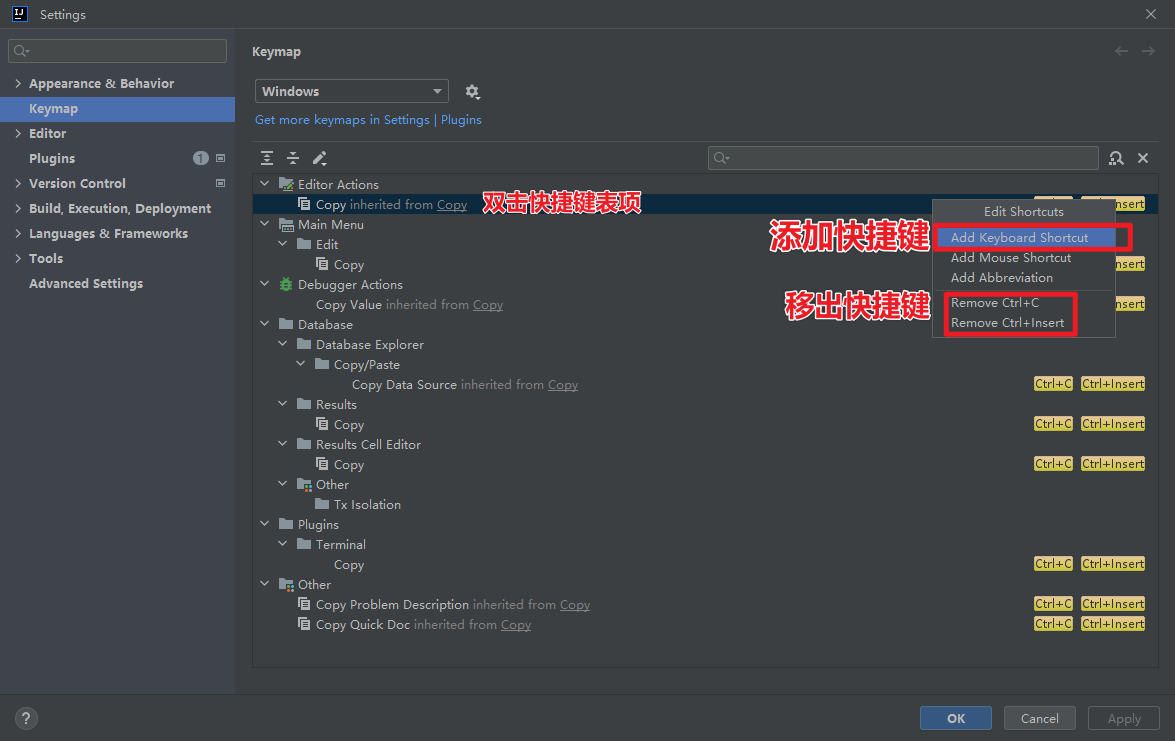
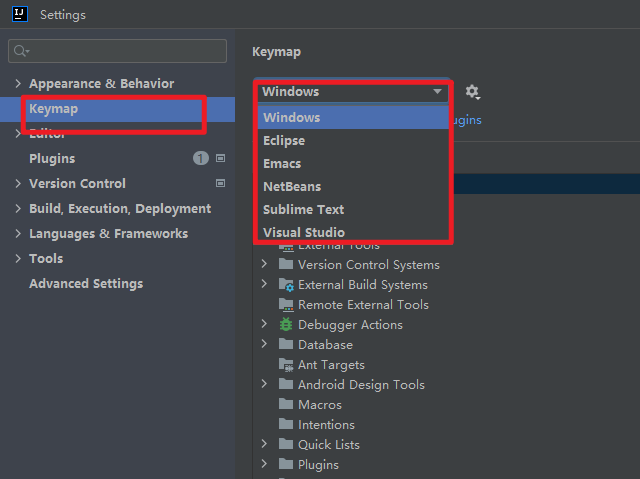
查看快捷键
已知快捷键操作名,未知快捷键
已知快捷键,不知道对应的操作名
自定义快捷键
使用其他平台的快捷键
断点调试
Debug步骤
Debug(调试)程序步骤如下:
1、添加断点
2、启动调试
3、单步执行
4、观察变量和执行流程,找到并解决问题
1. 添加断点
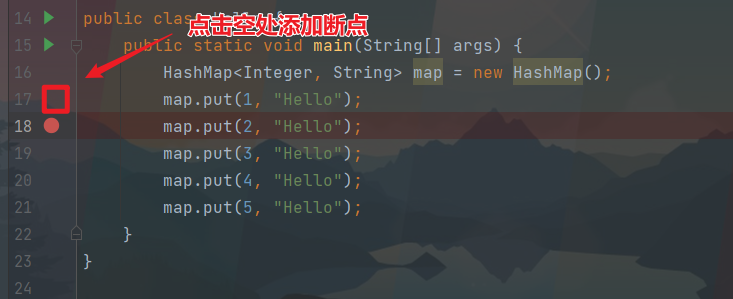
也可以用 Ctrl + F8 添加或删除断点
2. 启动调试
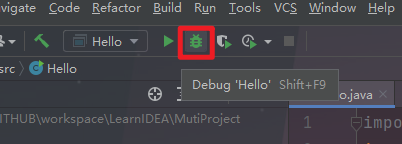
也可以用Shift + F9开启断点
3. 单步执行
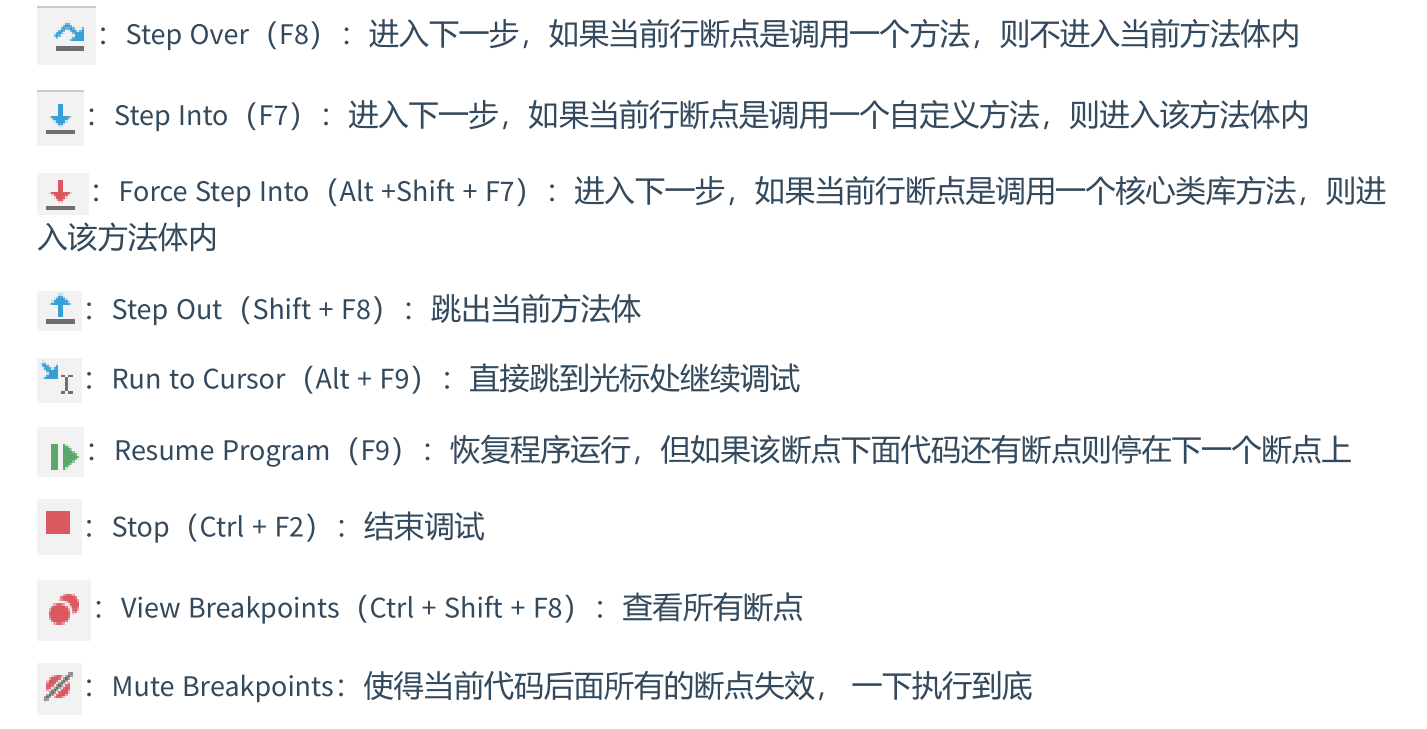
在debug的过程中可以动态打断点。
4. 观察执行情况,找出问题
多种debug情况介绍
行断点
断点打在代码所在的行上。执行到这一行时,会停下来。
方法断点
断点设置在方法的签名上,默认当进入时,断点可以被唤醒。
也可以设置在方法退出时,断点也被唤醒
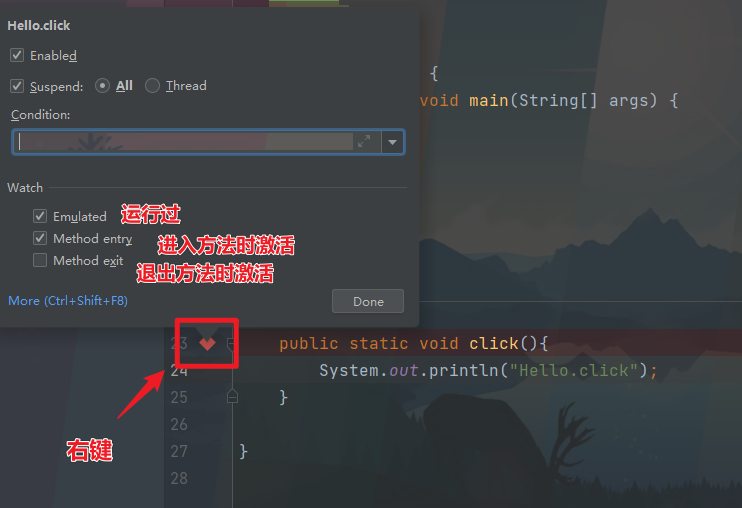
在多态的场景下,在父类或接口的方法上打断点,会自动调入到子类或实现类的方法
1 | /** |
字段断点
在类的属性声明上打断点,默认对属性的修改操作进行监控
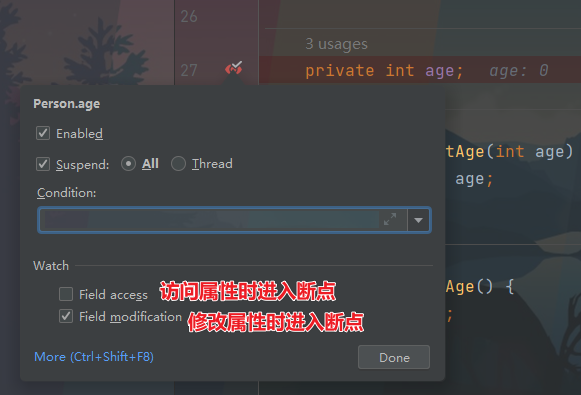
1 | import java.util.function.Consumer; |
条件断点
针对上述代码,在满足i == 3的条件下,执行断点。
1 | public class Hello { |
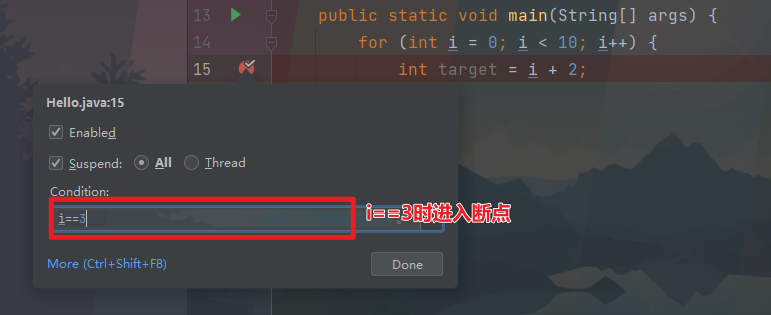
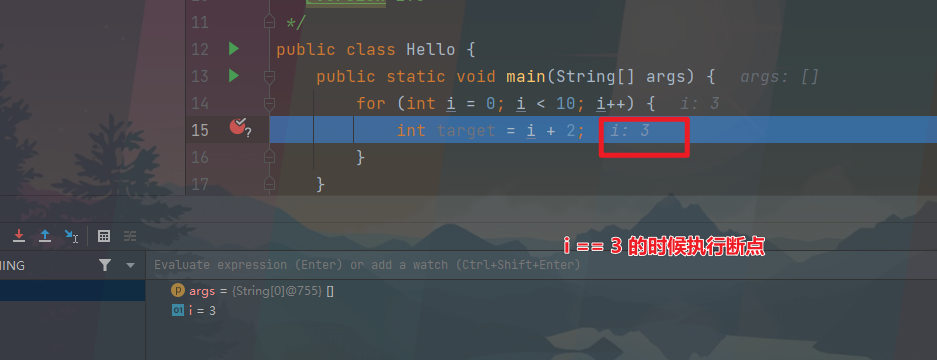
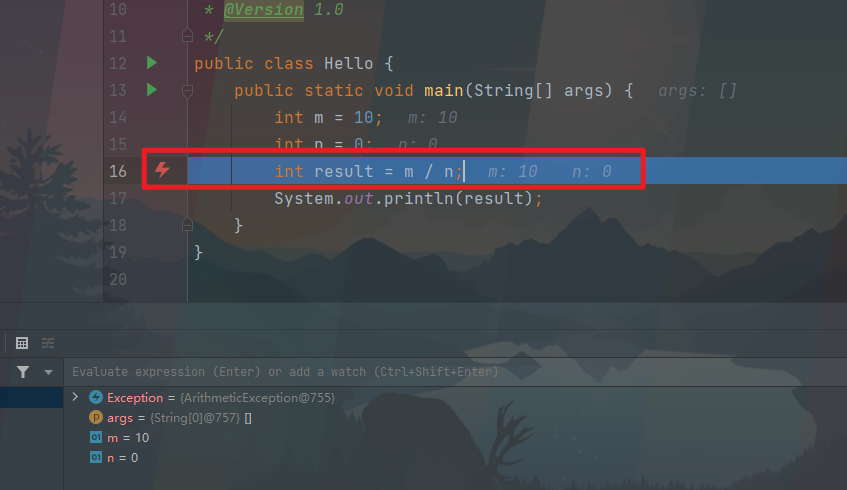
异常断点
对异常进行跟踪。如果程序出现指定异常,程序就会执行断点,自动停住。
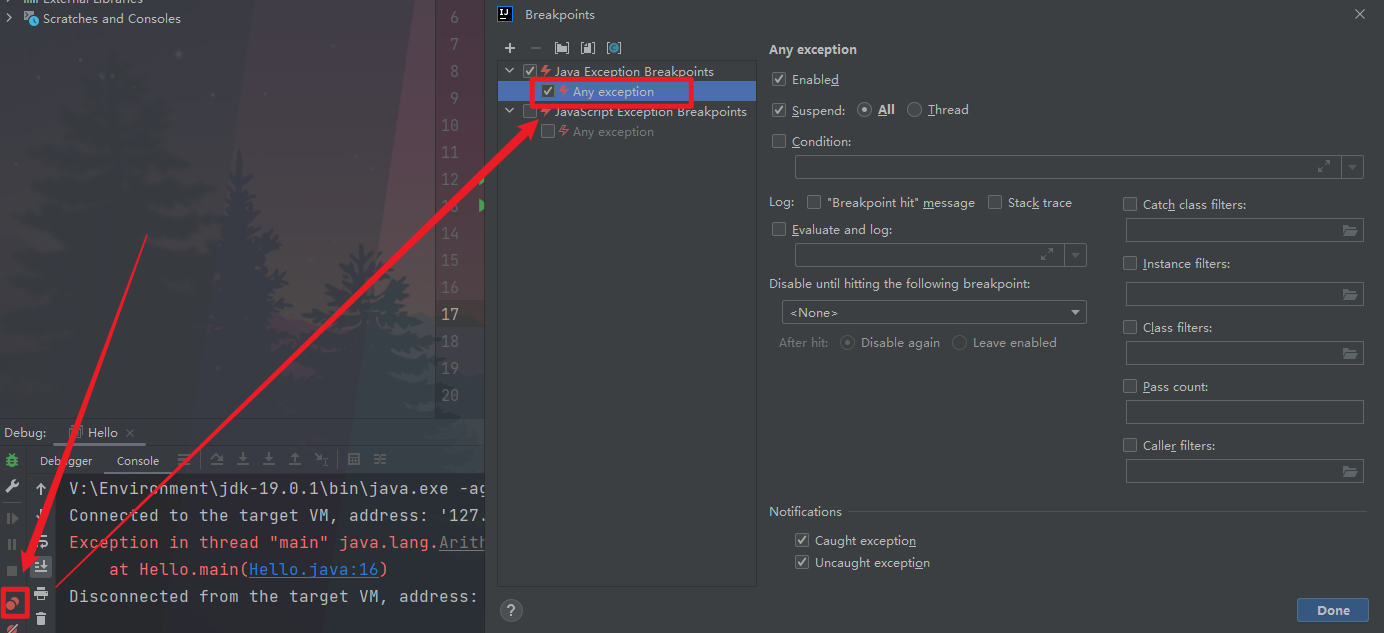
打上勾之后就可以实现异常断点了。
线程调试
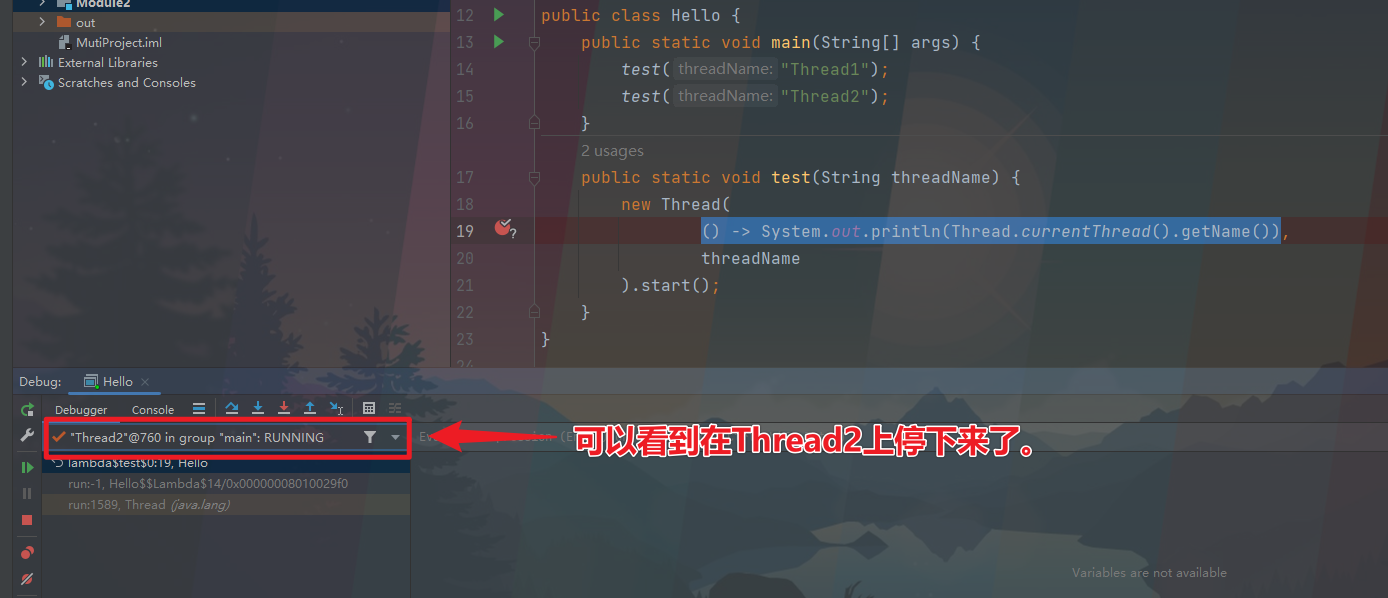
当线程的名称为Thread2的时候,进入断点。
1 | public static void main(String[] args) { |
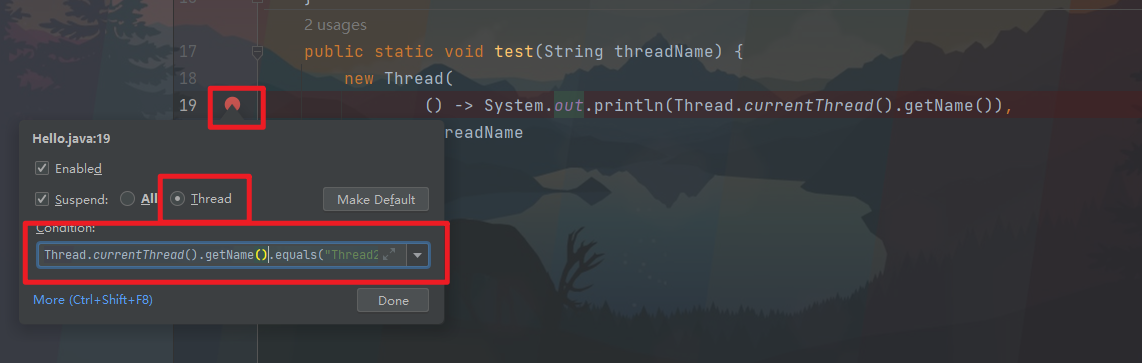
表达式为Thread.currentThread().getName().equals("Thread2")
强制结束
Ctrl+F2强制结束调试。
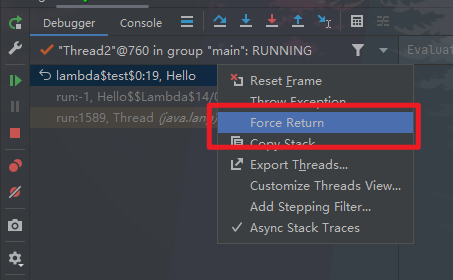
右键之后ForceReturn可以结束当前线程。
自定义调试数据视图
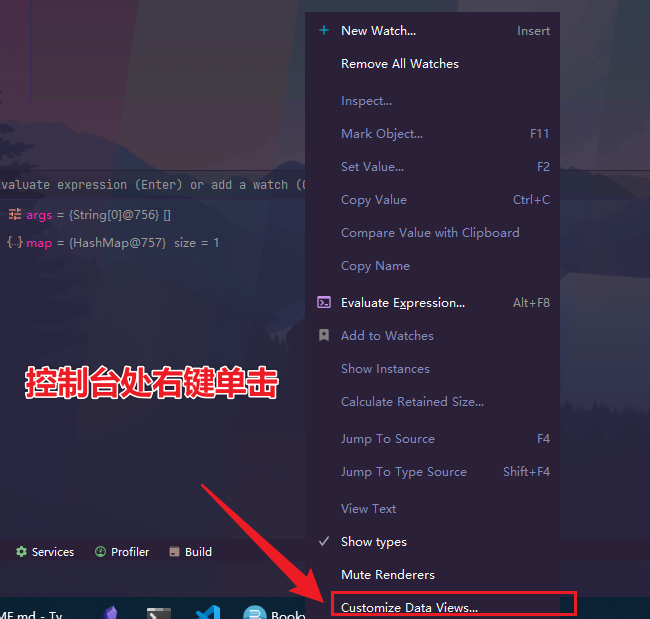
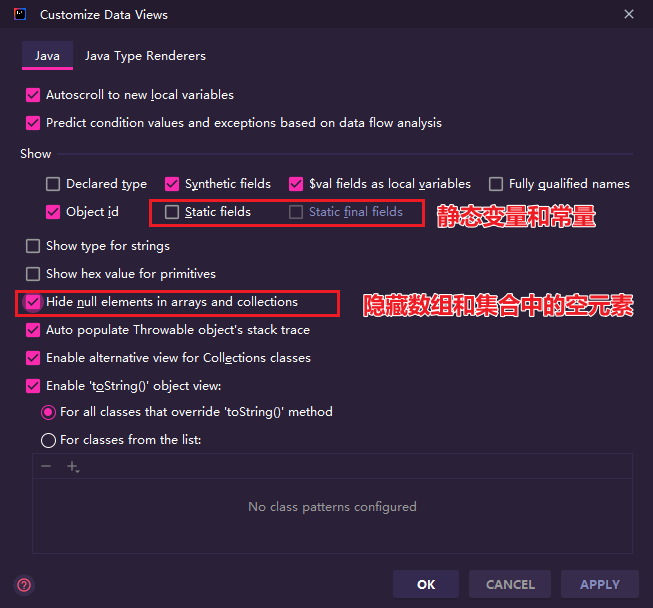
常见问题
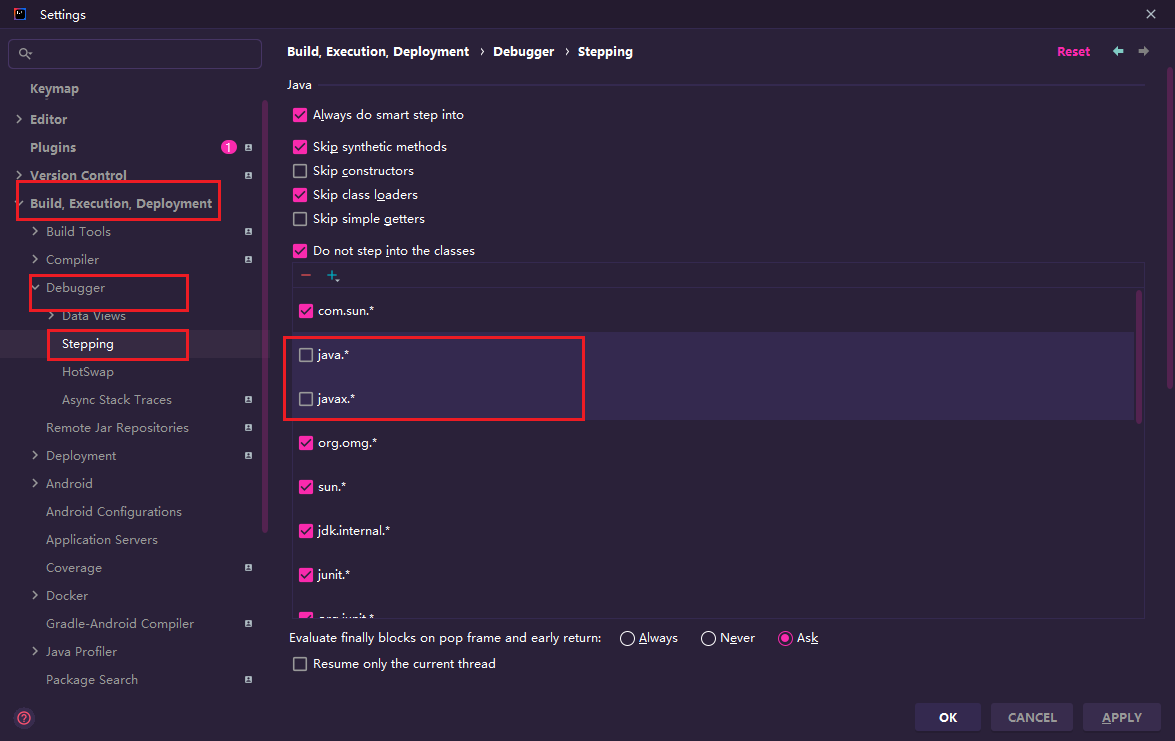
问题:使用Step Into时,会出现无法进入源码的情况。如何解决?
方案1:使用 force step into 即可
方案2:点击Setting -> Build,Execution,Deployment -> Debugger -> Stepping
把Do not step into the classess中的java.、javax. 取消勾选即可。
创建不同类型的工程
创建Java工程
在【示例程序】中已经演示了创建Project的方法,在【工程和模块管理】中已经演示了创建Module的方法。
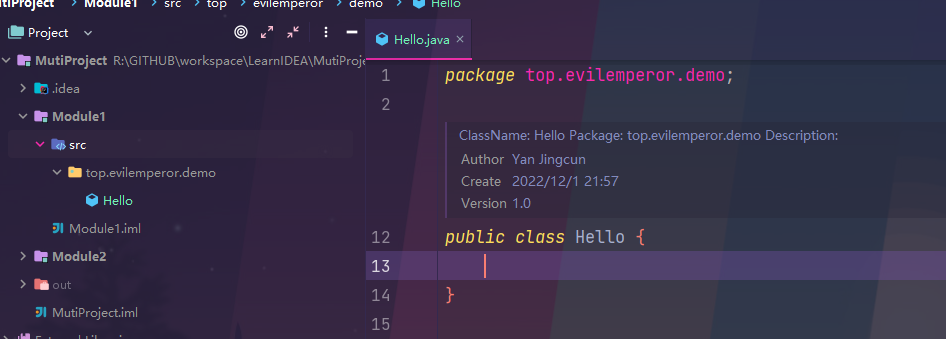
下面演示创建包的方法:
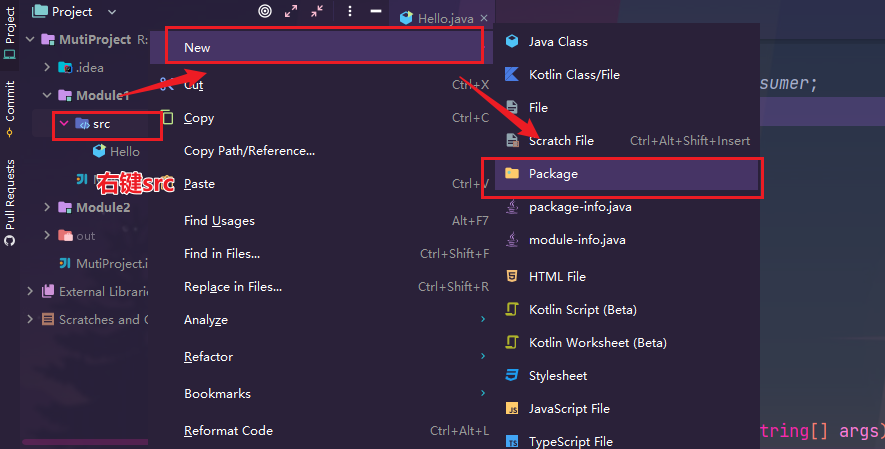
输入报名后即可创建,多级package使用点号连接。top.evilemperor.demo
创建JavaWeb工程
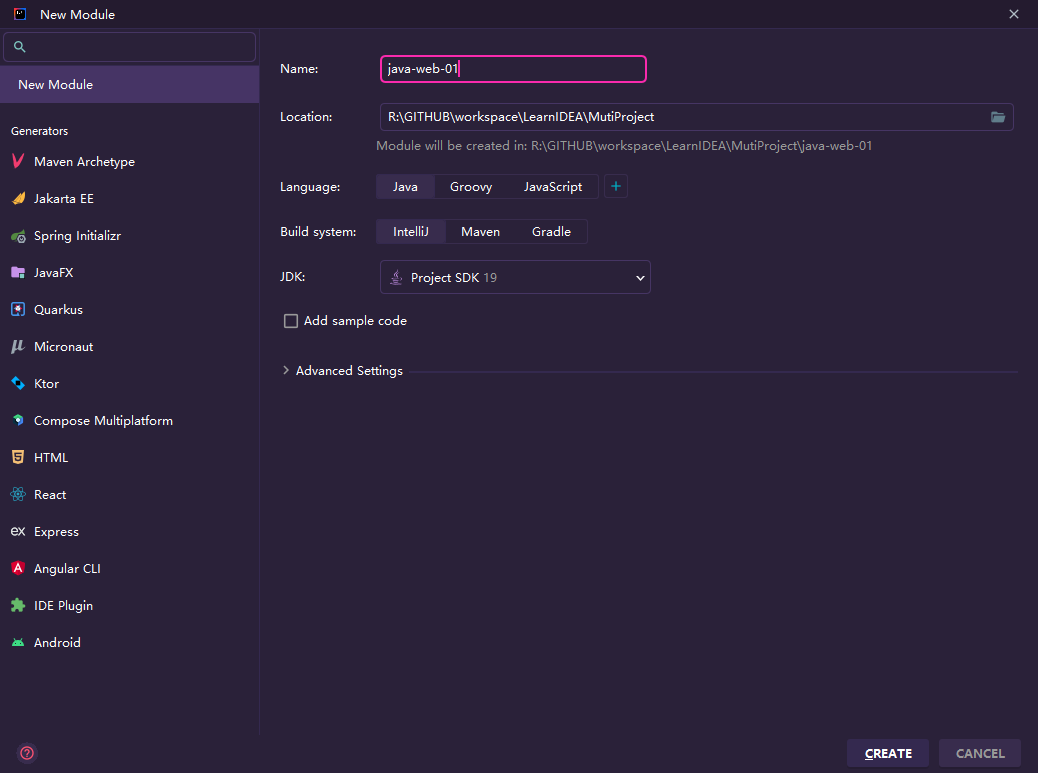
- 创建新模块
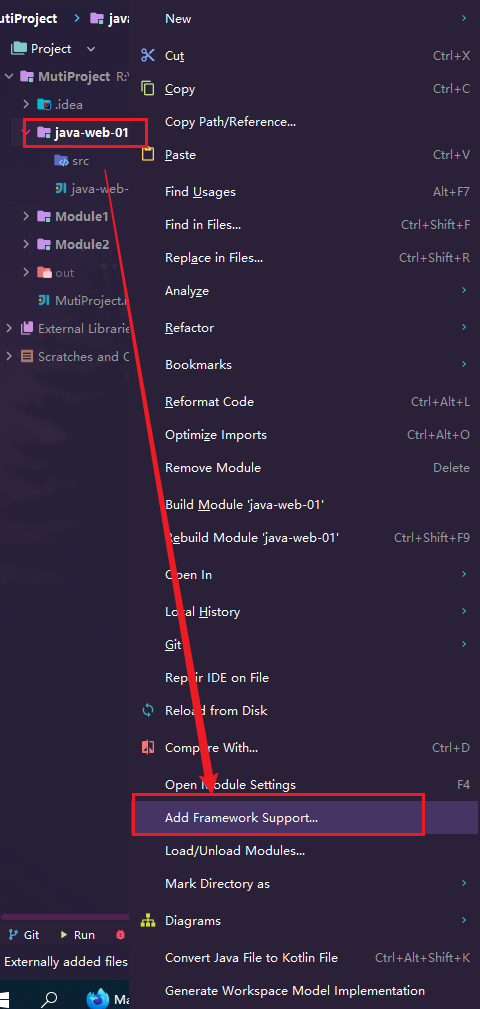
- 选中当前创建的工程,添加框架支持:
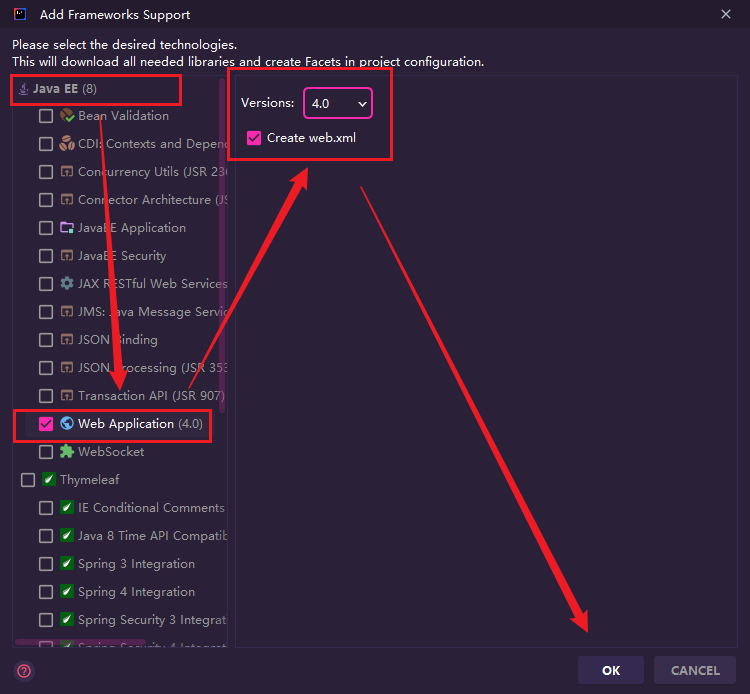
- 选择:Web Application,选择Create web.xml,如下:
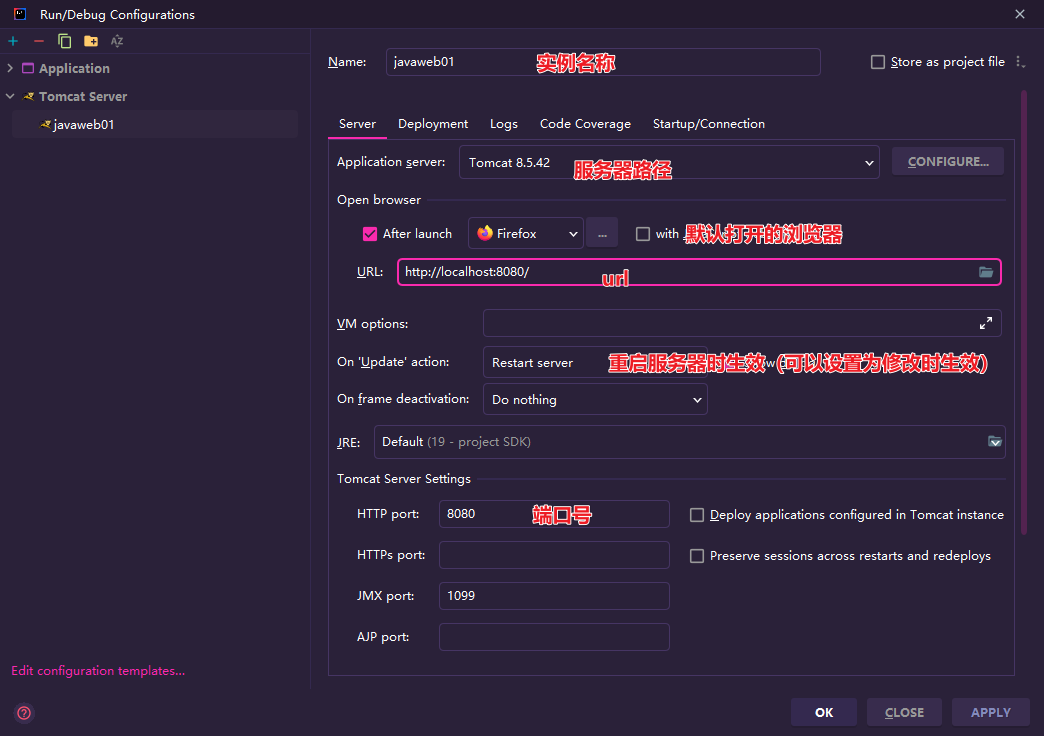
- 配置web工程并运行
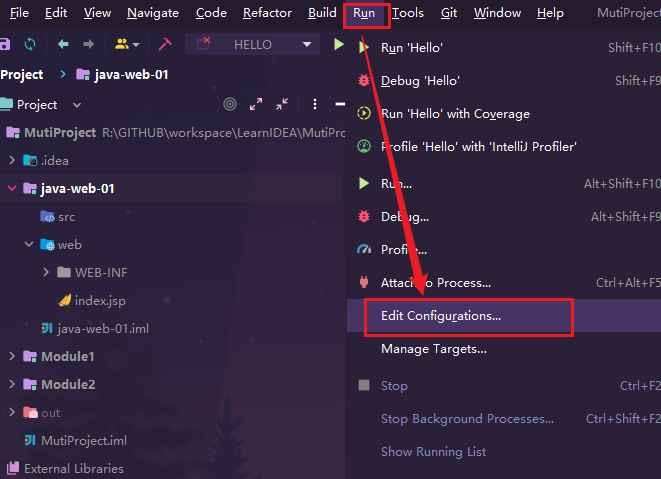
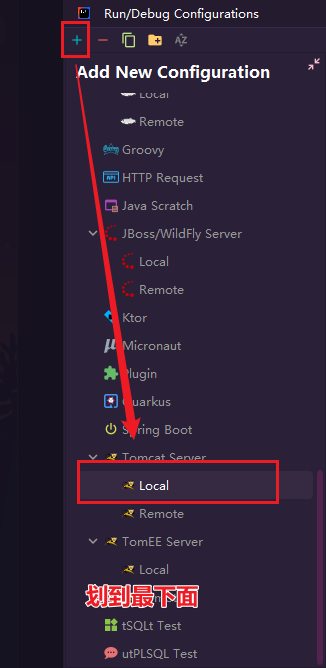
配置tomcat
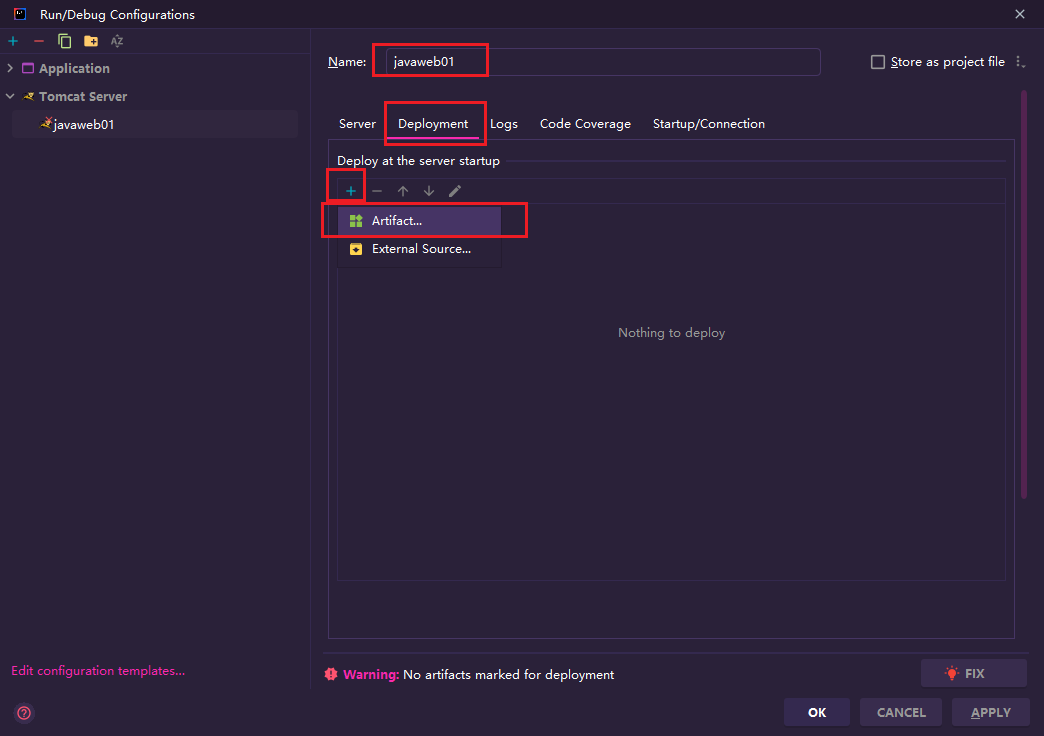
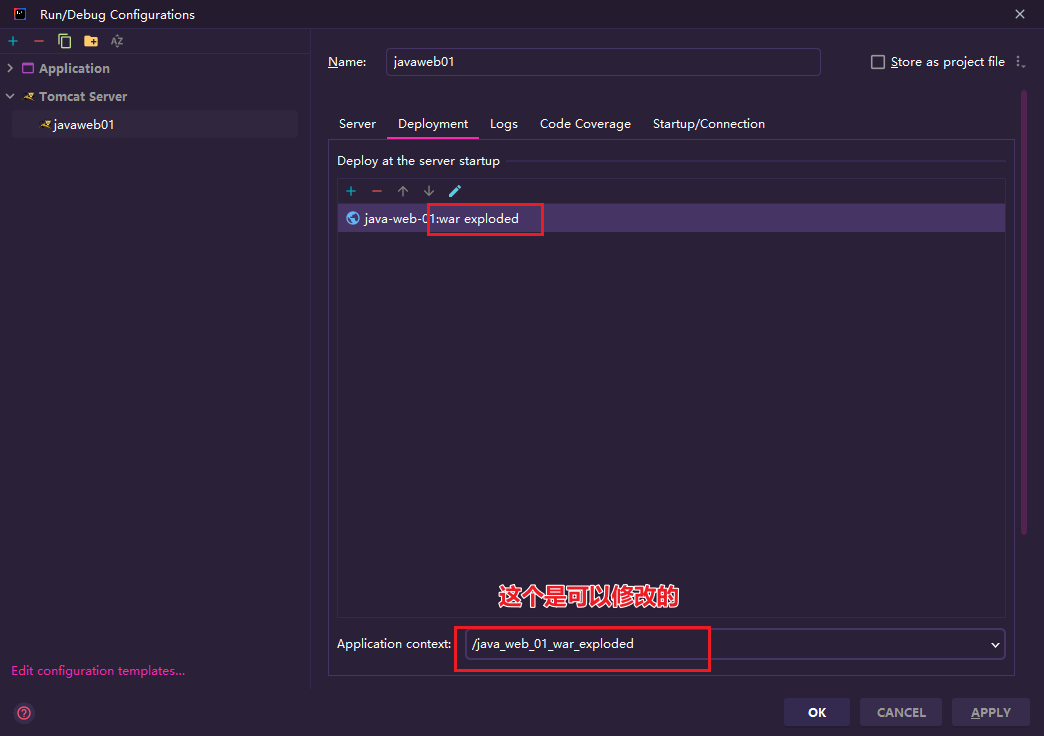
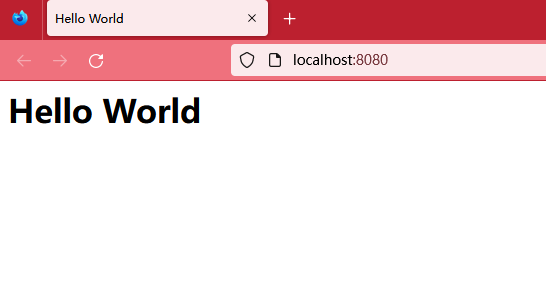
运行效果
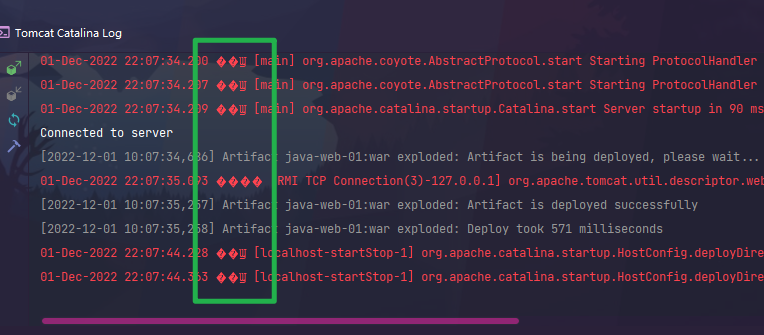
乱码问题的解决
问题:
解决:
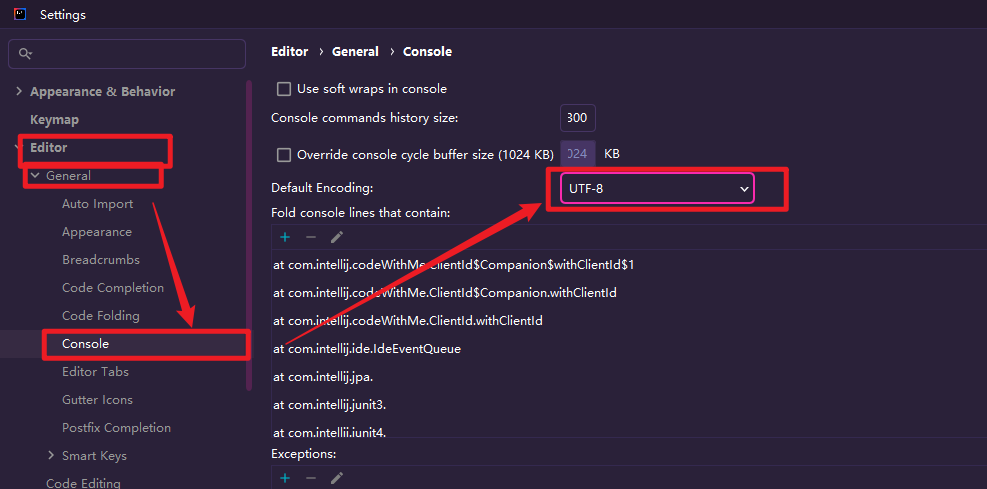
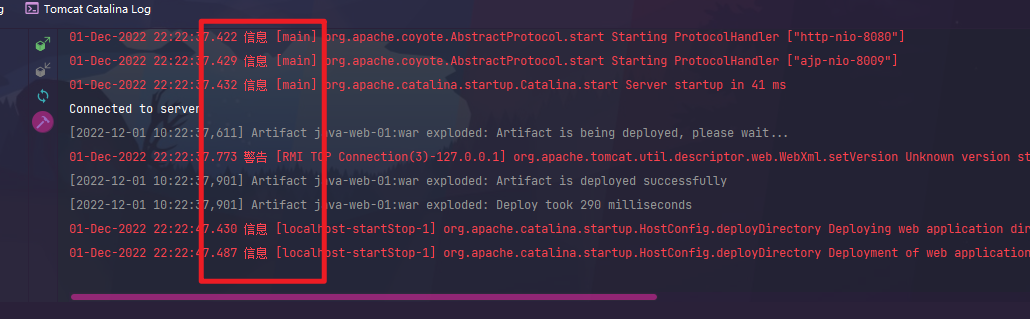
- 确保IDEA控制台的字符集编码和tomcat输出的字符集编码是一样的(最好是UTF-8)
IDEA:
tomcat:
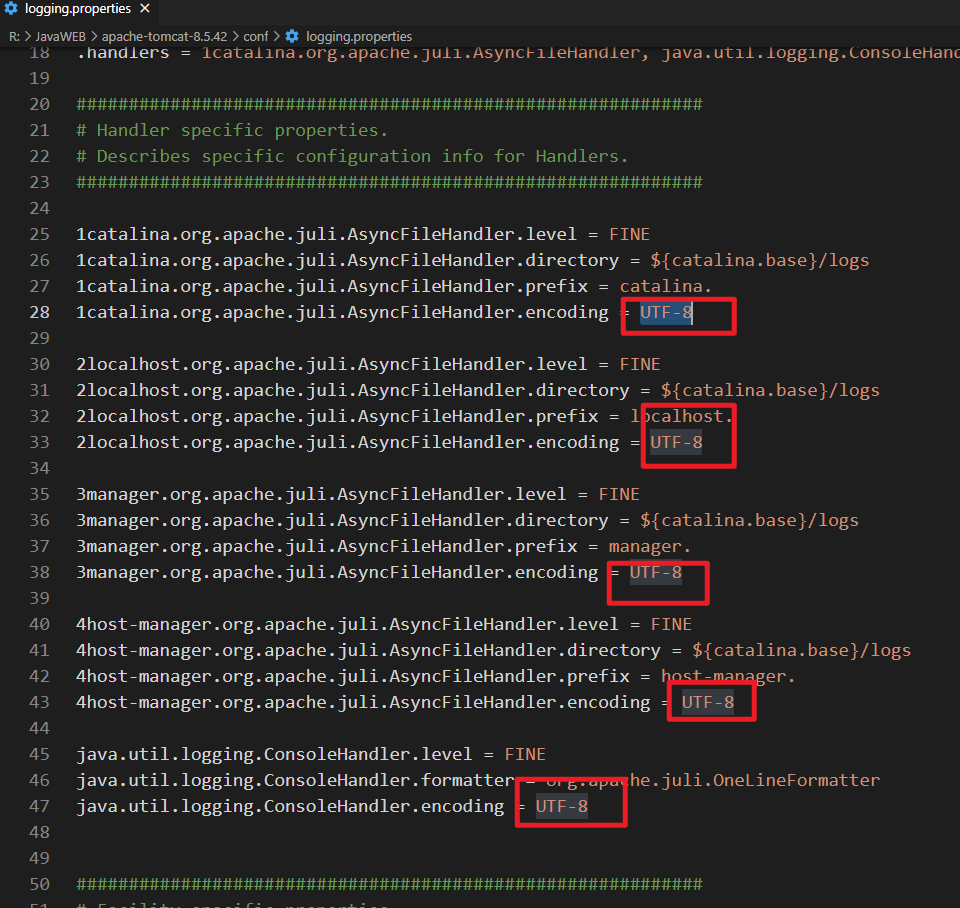
在文件apache-tomcat-8.5.42\conf\logging.properties中,确保以下所有字符集都是UTF-8
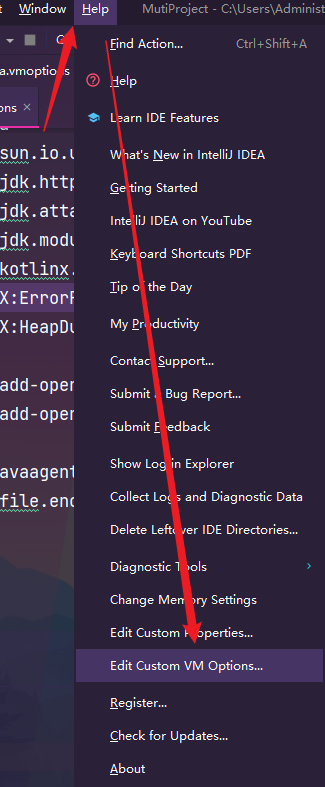
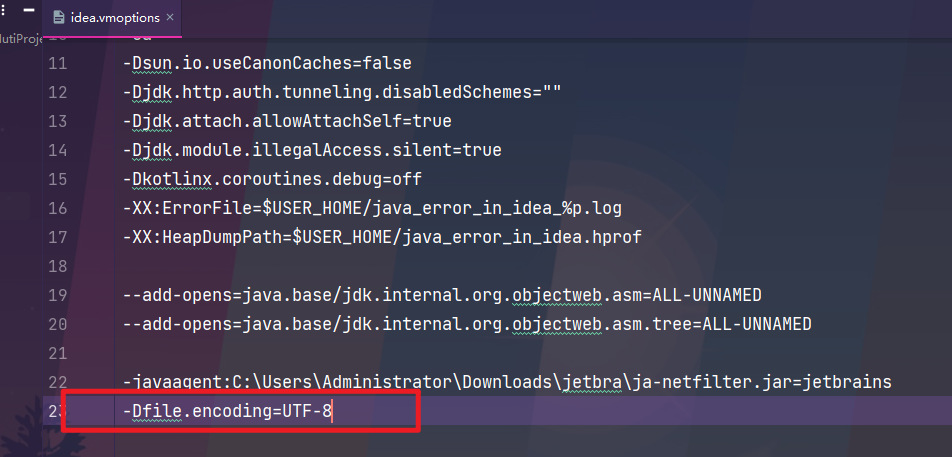
- 点击Help => Edit custom VM Options,在最后面添加
-Dfile.encoding=UTF-8
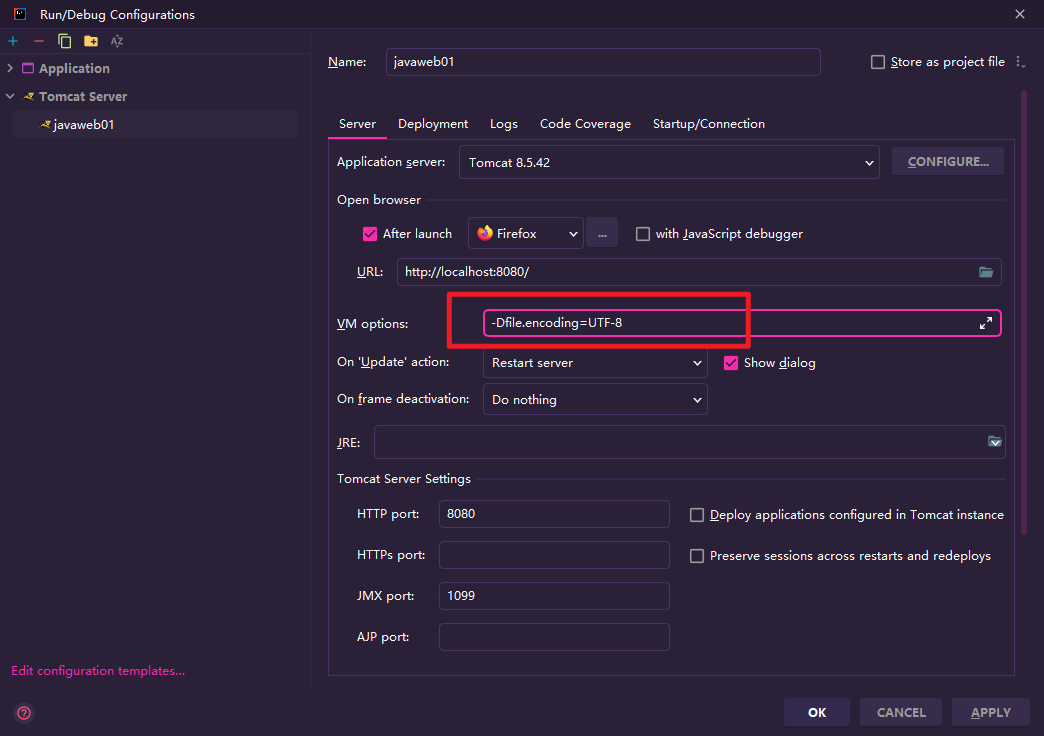
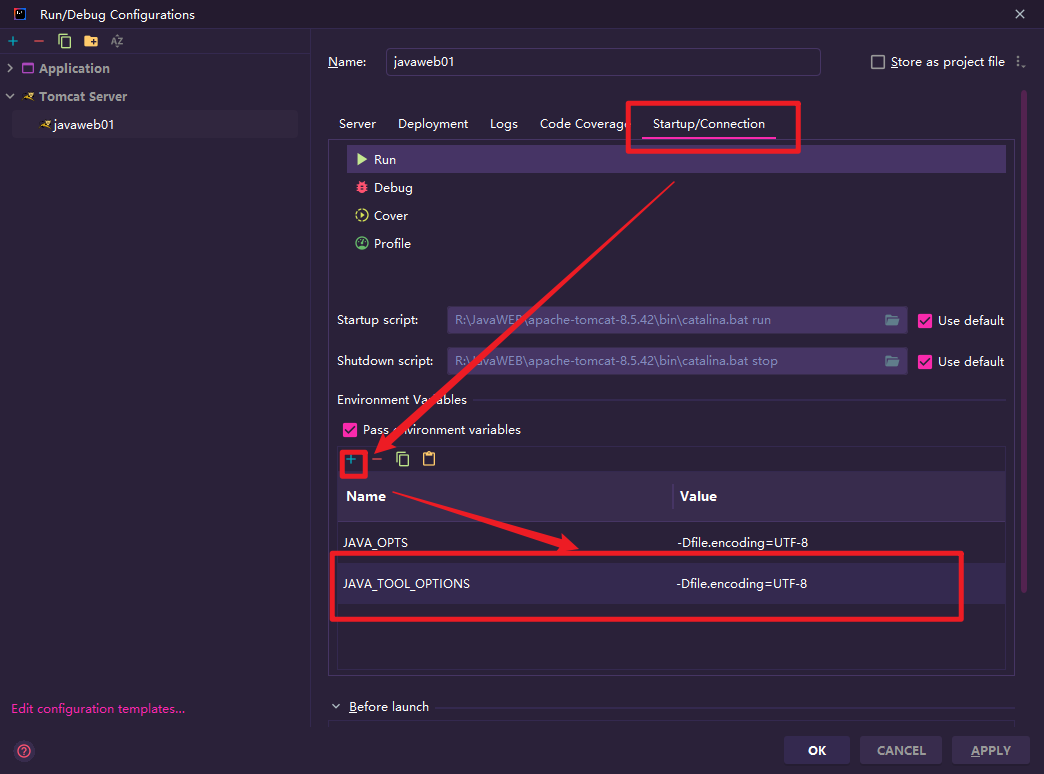
- 在当前Tomcat实例中配置 VM option,添加
-Dfile.encoding=UTF-8
在第二步的Startup/Connection页签的Run和Debug添加一个key为JAVA_TOOL_OPTIONS,value为-Dfile.encoding=UTF-8的环境变量
- 重启IDEA
成功。
创建Maven Java工程
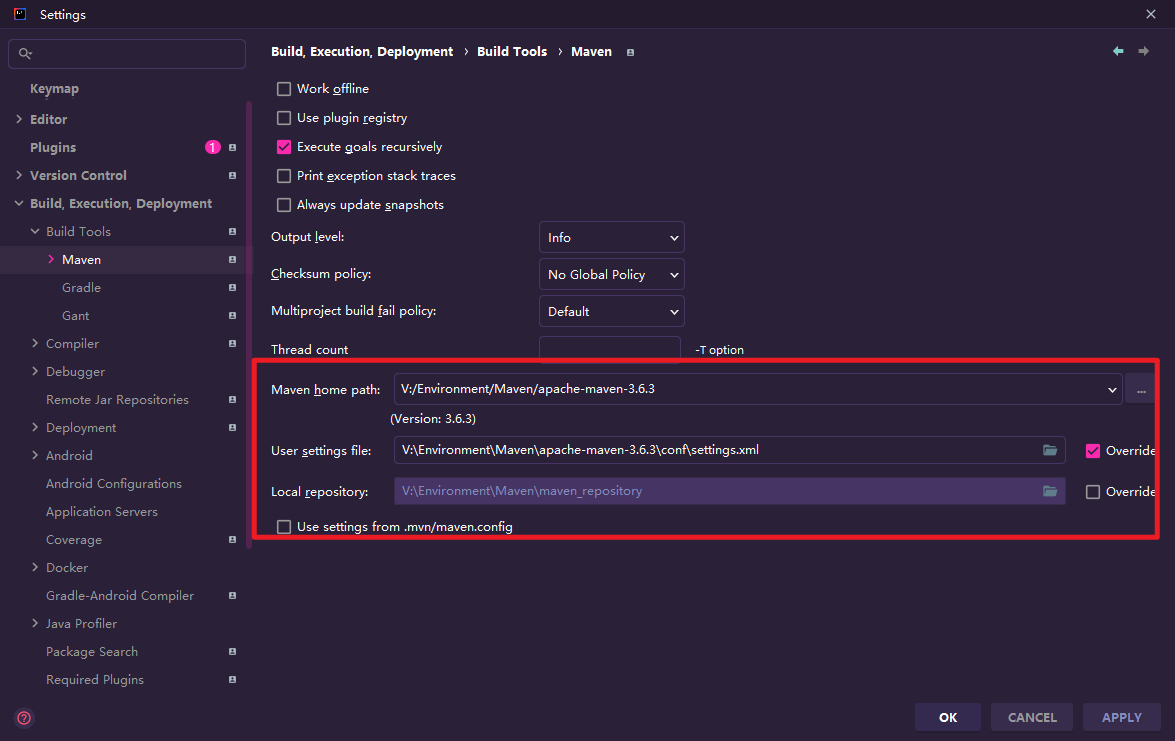
读者自行下载Maven和配置
配置结果举例:
- 创建maven模块(项目),选择一套模版。
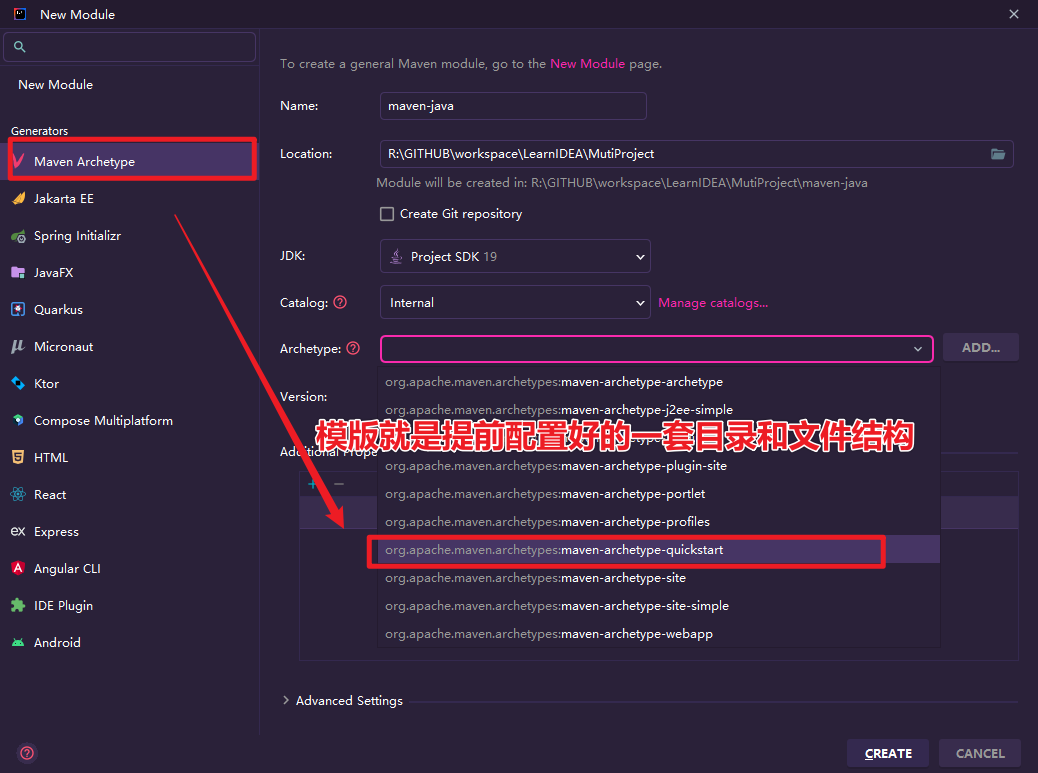
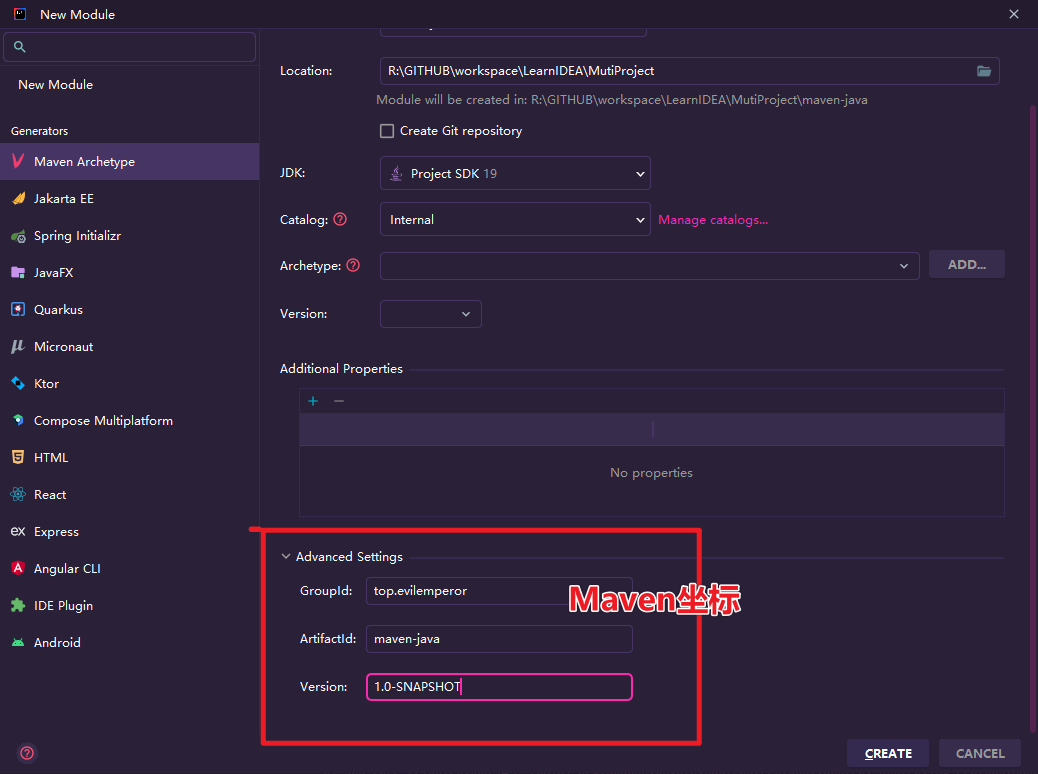
然后点击创建即可。
- 添加缺少的资源目录
给main和text目录下添加resources目录,并设置为资源目录
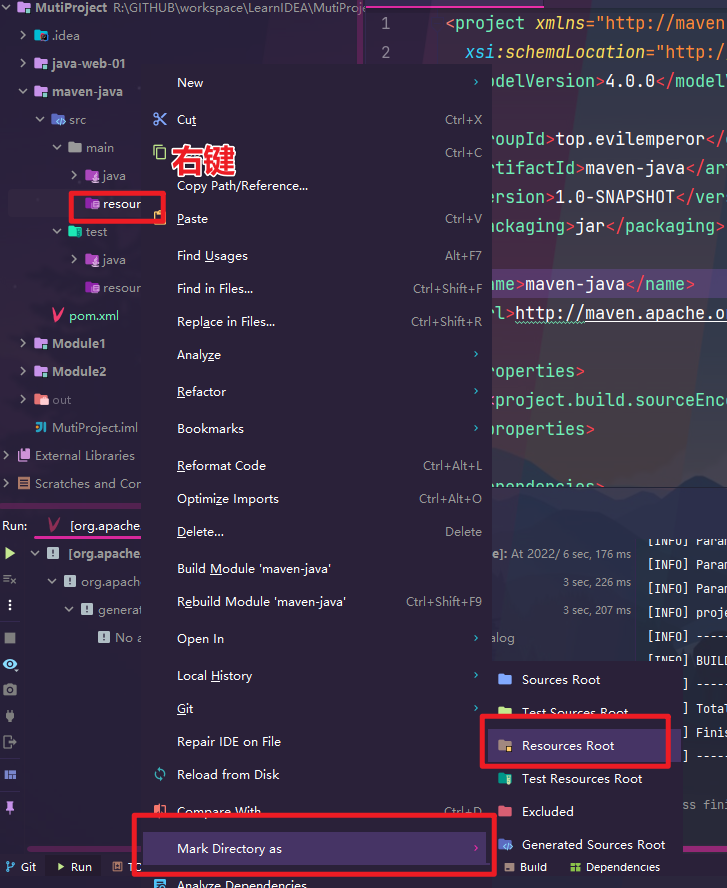
Maven的Java目录结构:
1 | 工程名 |
- main目录用于存放主程序。
- test目录用于存放测试程序。
- java目录用于存放源代码文件。
- resources目录用于存放配置文件和资源文件。
- 测试
第1步:创建Maven的核心配置文件pom.xml(已创建)
第2步:编写主程序代码
第3步:编写测试代码
第4步:运行几个基本的Maven命令
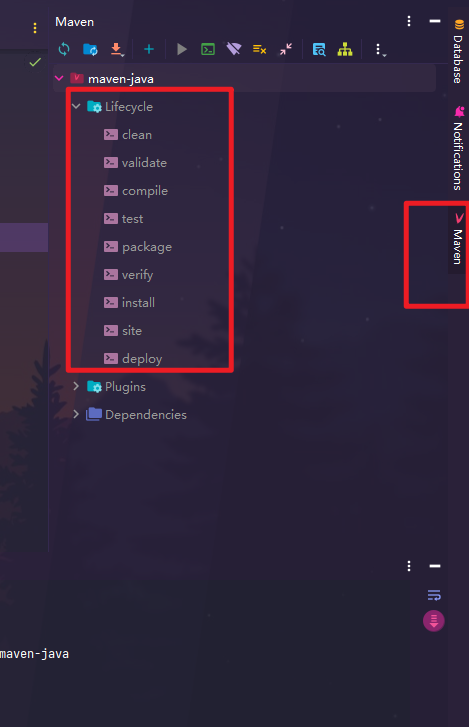
比如运行了打包package
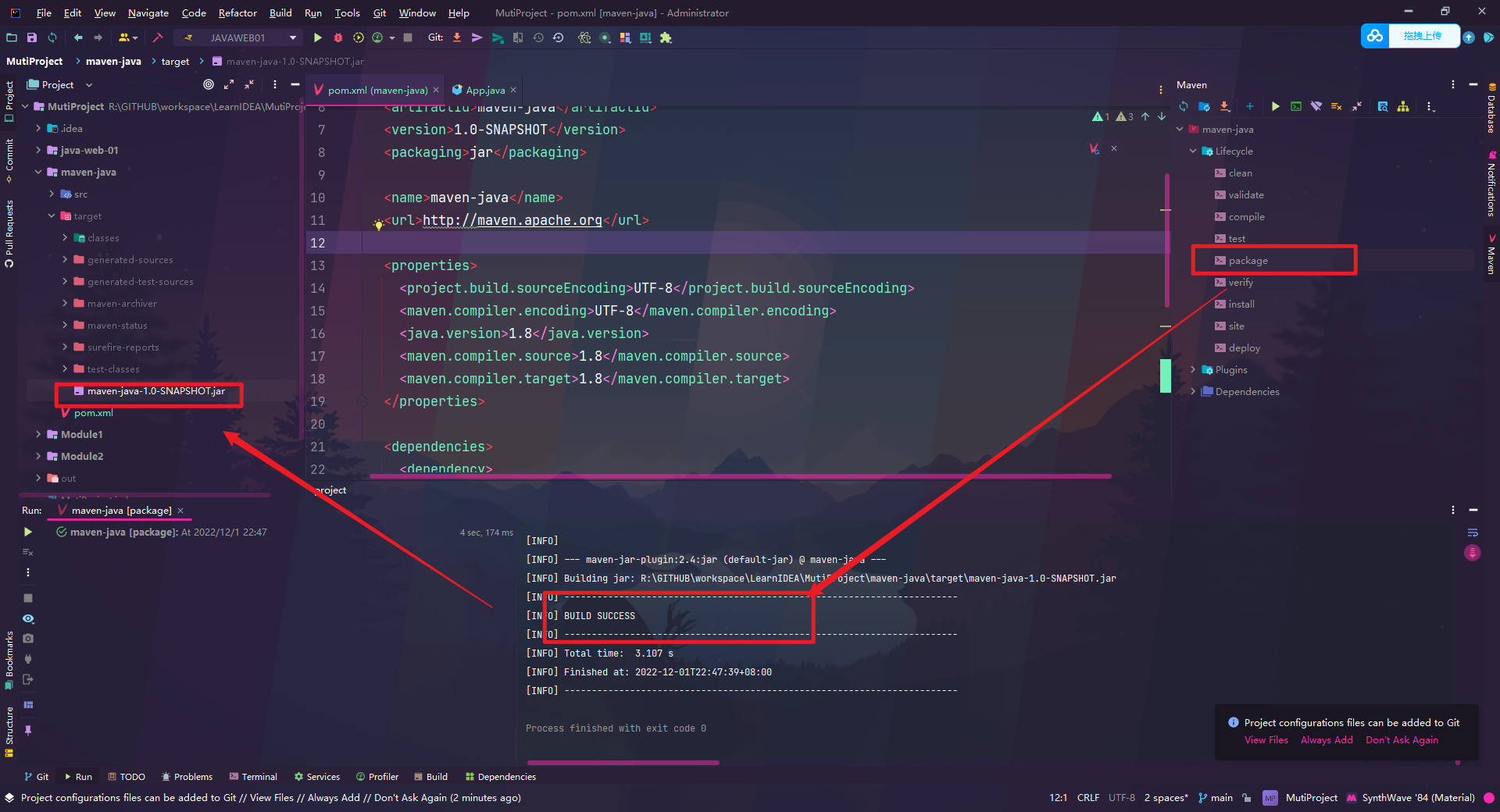
报错:不再支持源选项 5。请使用 7 或更高版本。
pom.xml文件中的properties标签改成如下样式:
1 | <properties> |
创建Maven Web工程
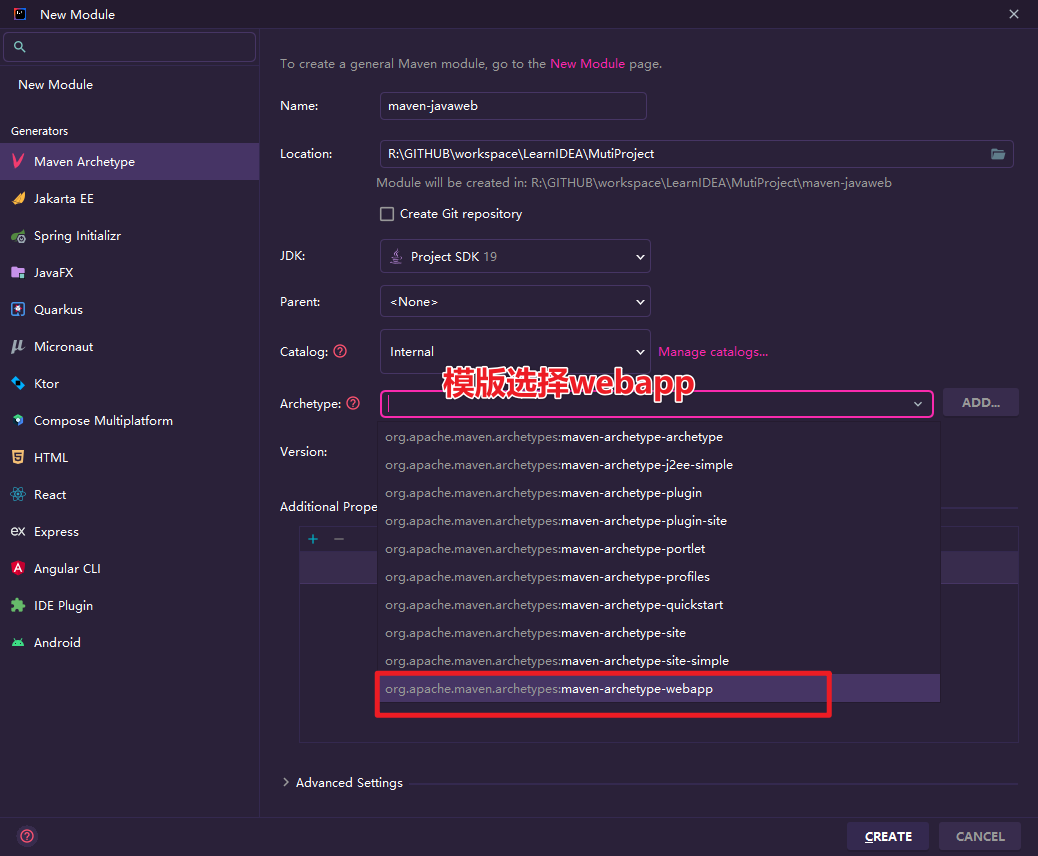
直接创建即可。
然后进行配置,选择对应的artifact即可,然后进行相关的配置即可。
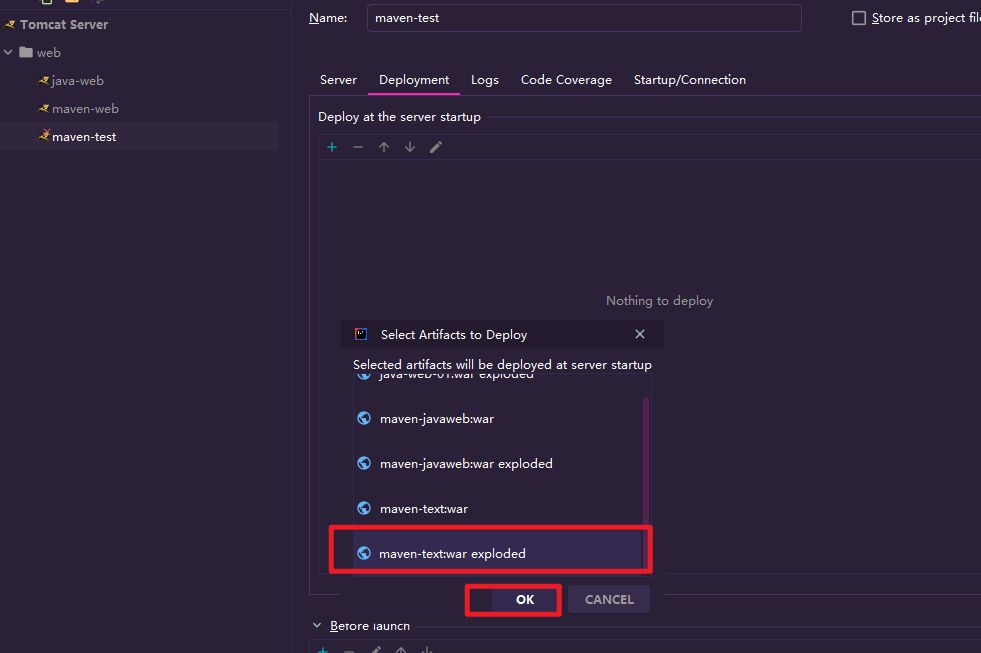
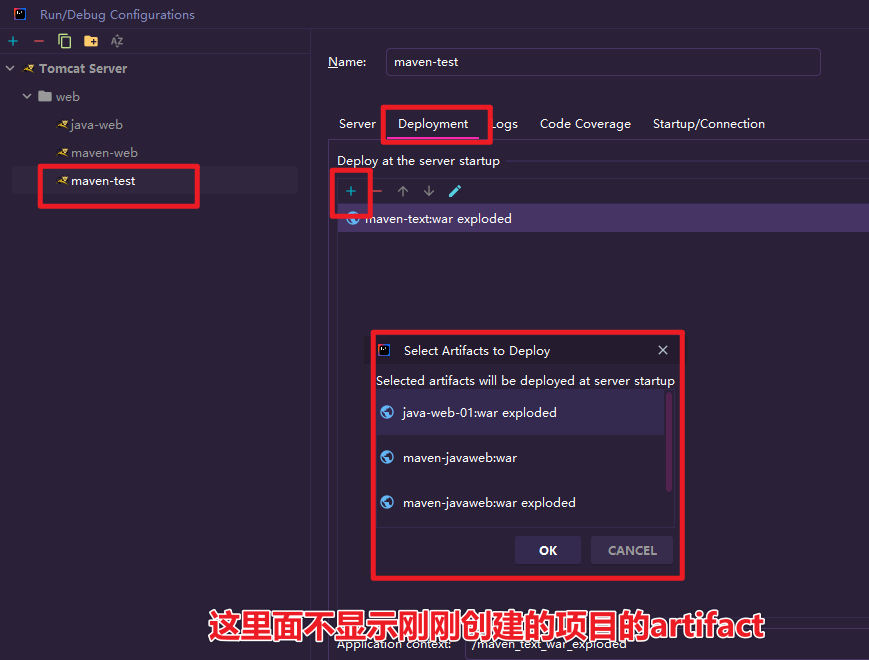
问题:如果deployment中不显示刚刚创建的artifact,则重新加载一下项目即可。
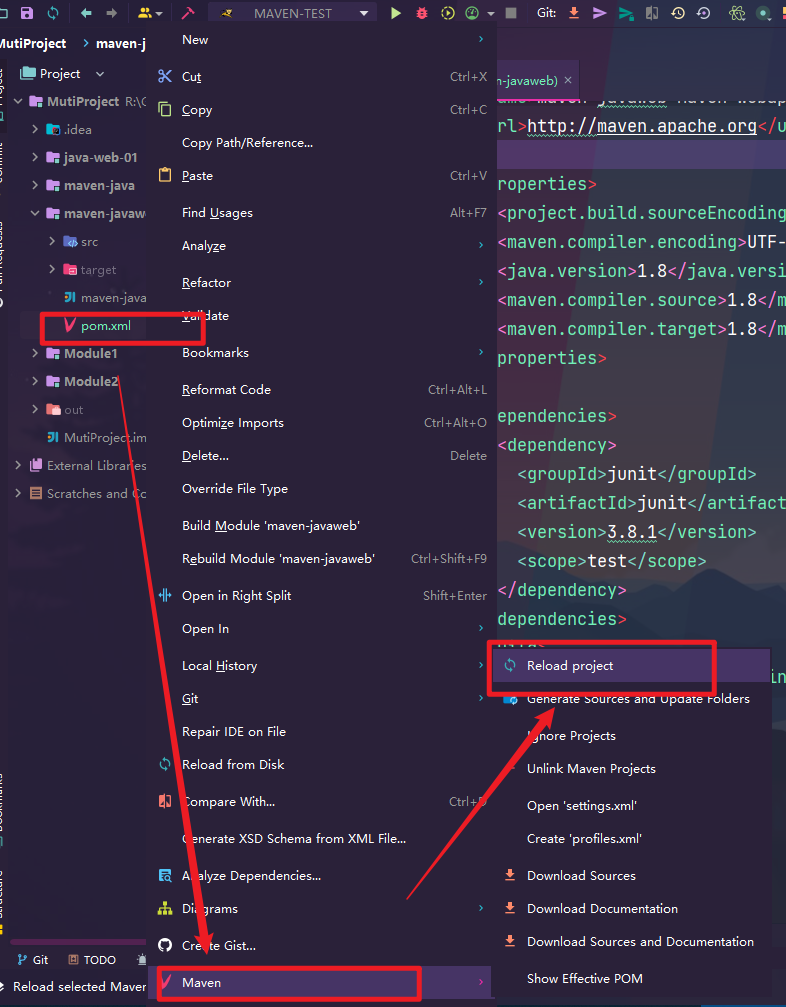
由于现在jsp早就淘汰了,就不写下面的了。
关联数据库
关联方式
显示数据库
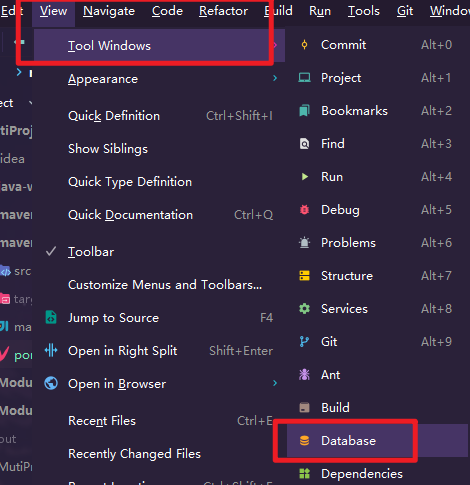
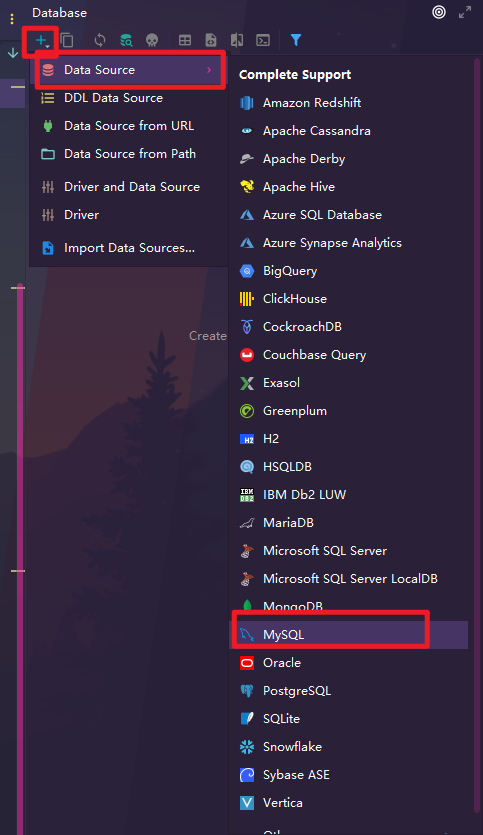
添加数据库
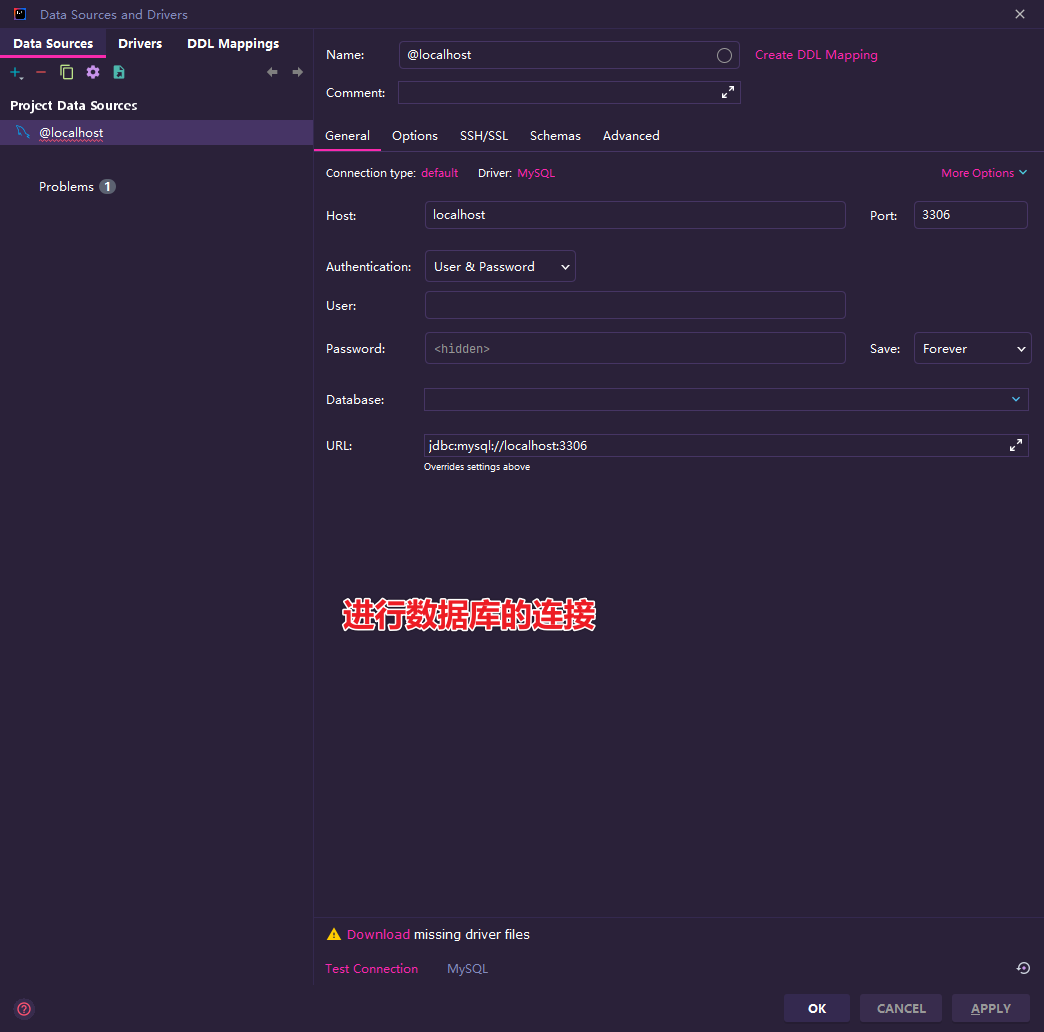
常用操作
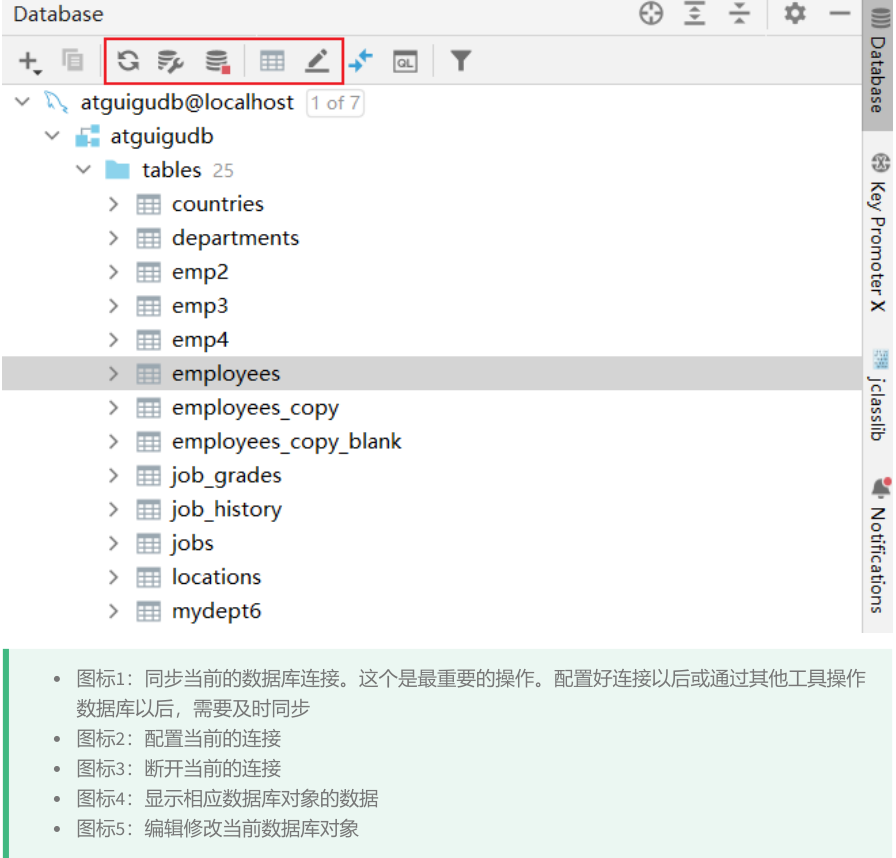
也可以展示ER图并导出
